
Manual Oficial Completo
Documentación paso a paso de absolutamente todas las herramientas del Menú Principal. Encuentra aquí el uso exacto y detallado de cada módulo de Vida Nutritiva para optimizar tu tiempo en consulta.
1. Expediente Clínico y Alta de Pacientes
Aprende paso a paso cómo dar de alta pacientes con su historial clínico, datos de contacto y activación inmediata de su expediente digital interactivo.
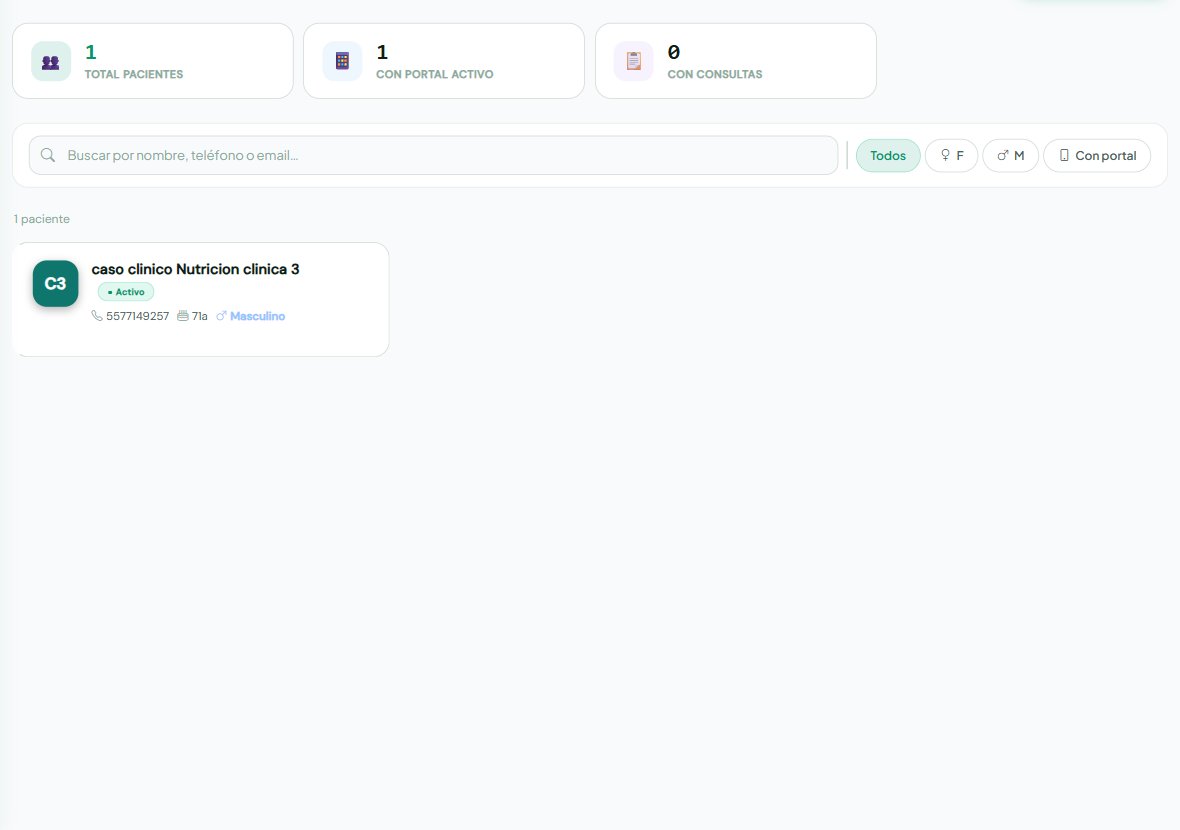
Pacientes
El núcleo de tu práctica clínica y el punto de partida para cualquier tratamiento. En este módulo puedes gestionar de manera integral a todos tus consultantes. Permite la creación de expedientes clínicos completos donde podrás registrar desde datos generales y antecedentes heredo-familiares, hasta mediciones antropométricas detalladas (peso, talla, pliegues, circunferencias). El sistema genera automáticamente gráficos interactivos de progreso para evaluar visualmente la evolución de la composición corporal del paciente a lo largo del tiempo. Además, desde este panel puedes diseñar, ajustar y asignar planes de alimentación 100% individualizados, todo respaldado y guardado en la nube con altos estándares de seguridad y privacidad.
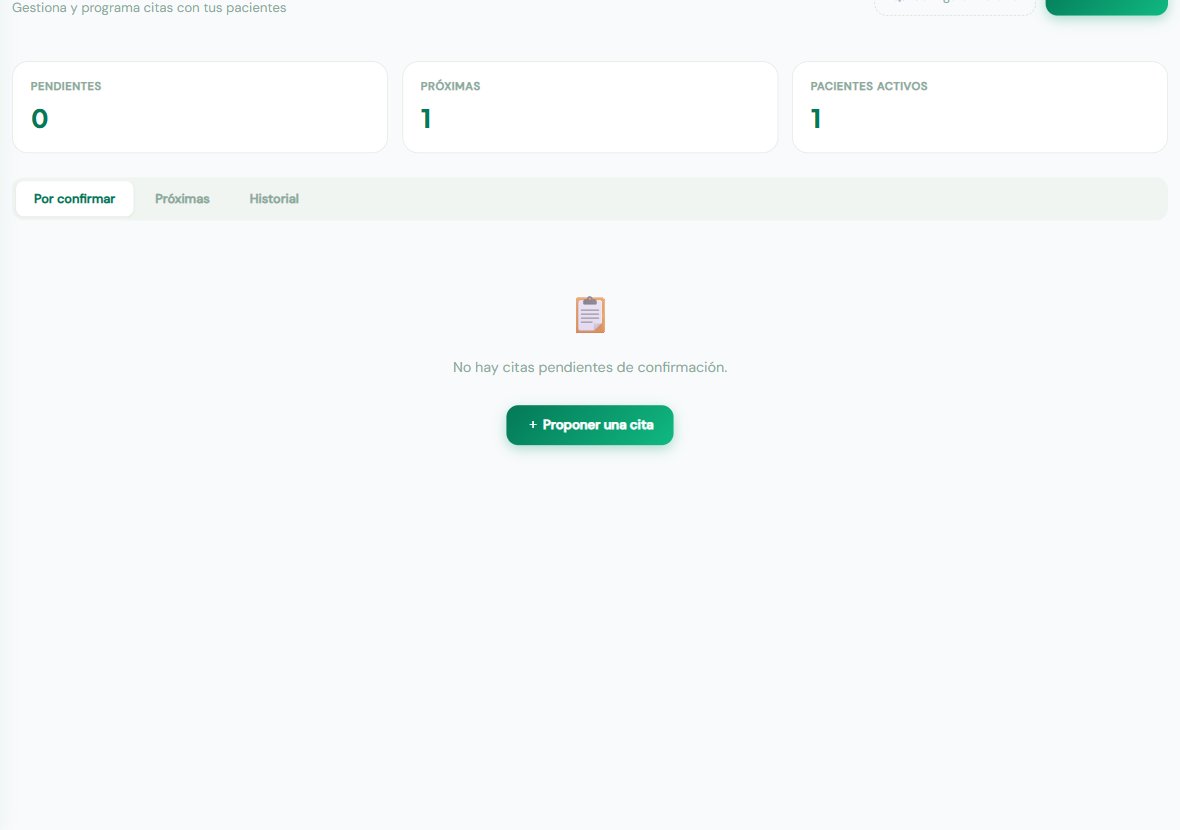
Agenda
Un sistema de control de tiempo diseñado específicamente para profesionales de la salud. La Agenda Inteligente te permite visualizar todas tus consultas en formato diario, semanal o mensual. Puedes programar nuevas citas, re-agendar o cancelar con un solo clic. Tienes control total para configurar tu horario laboral, establecer pausas de comida, días festivos y vacaciones, permitiendo que la agenda pública en tu perfil muestre únicamente los espacios donde estás realmente disponible para recibir nuevas reservas.
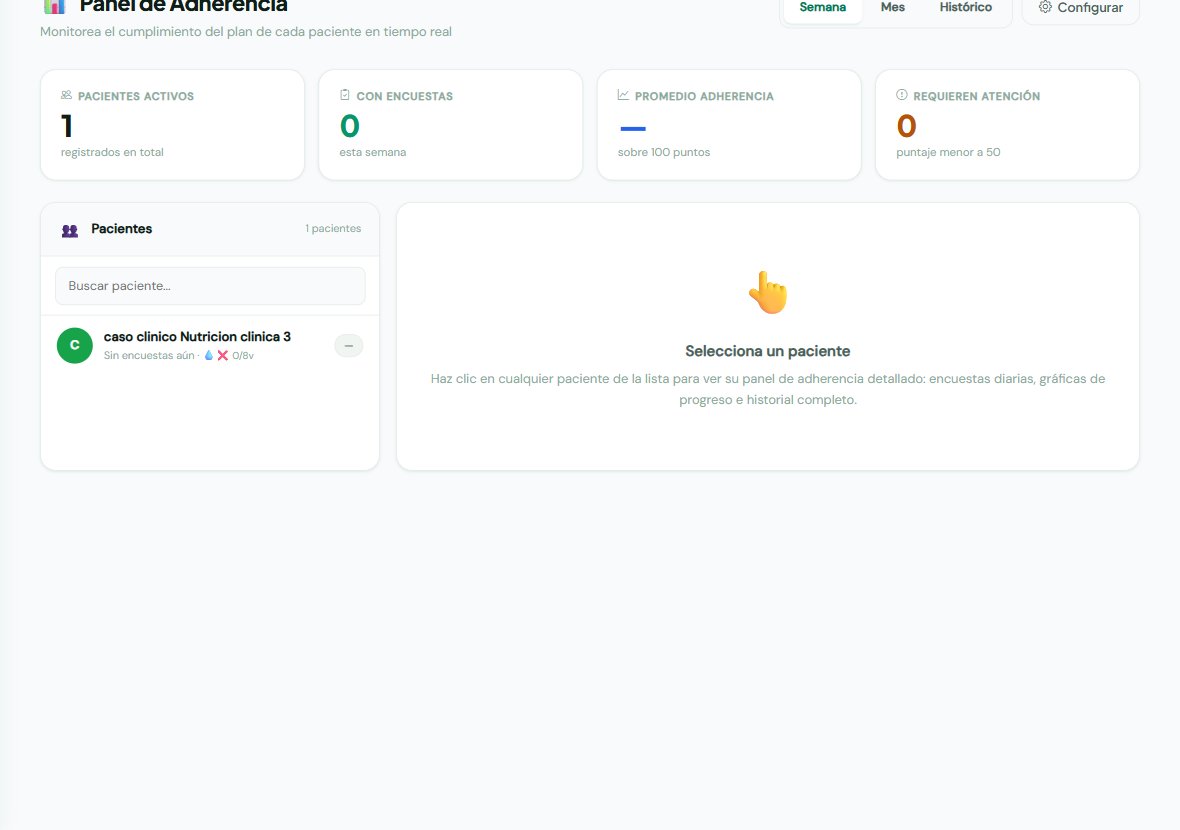
Adherencia y Progreso
El puente entre la consulta y los resultados. Esta herramienta te proporciona métricas objetivas sobre el nivel general de cumplimiento del paciente hacia su tratamiento dietoterapéutico mediante un registro de rachas (streaks). Esta información te permite visualizar su consistencia, ayudándote a tomar decisiones asertivas para mantener la motivación y ajustar las estrategias conductuales basadas en datos reales.
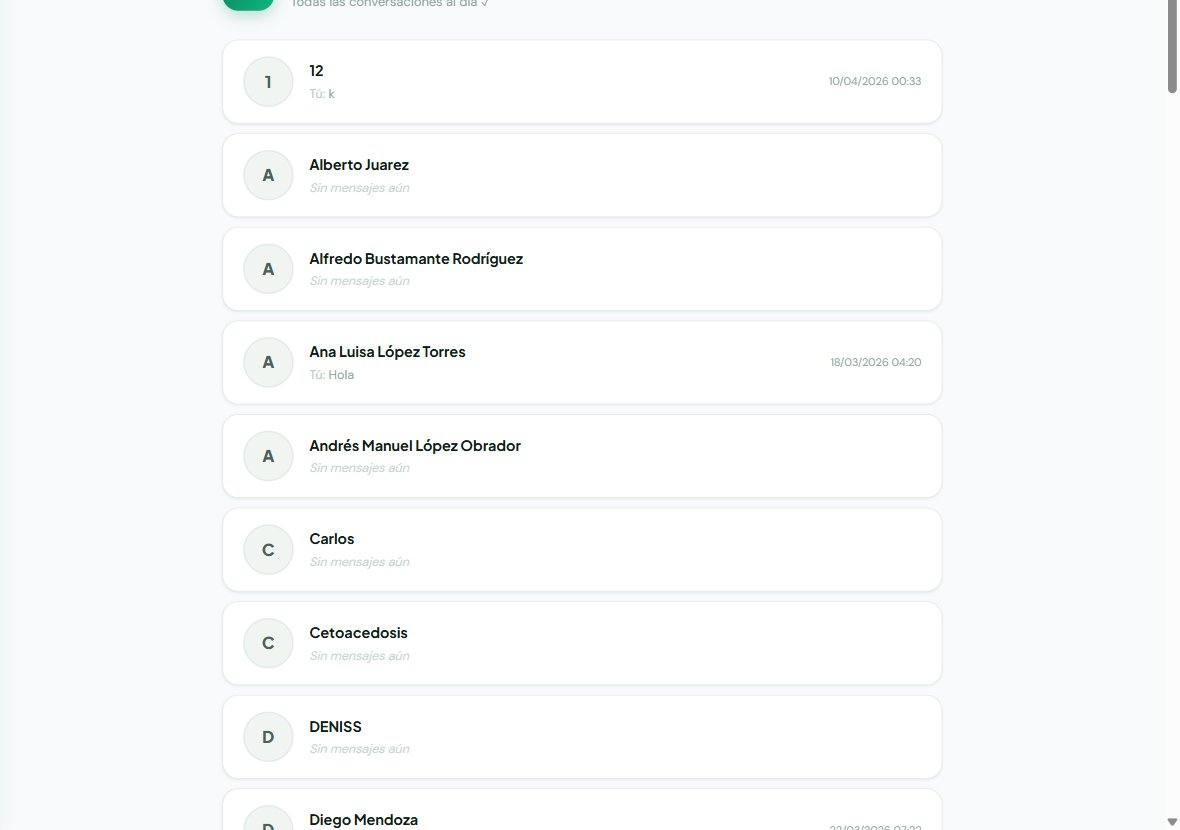
Mensajes
Comunica de manera asertiva, privada y profesional sin comprometer tu número de teléfono personal. Este chat integrado funciona como una línea directa entre el nutriólogo y el paciente. Es ideal para resolver dudas rápidas sobre intercambios de alimentos en el SMAE, enviar recordatorios motivacionales o realizar ajustes de última hora en el menú. Todo el historial de conversación queda documentado y vinculado permanentemente a su expediente clínico para referencias futuras.
Notificaciones
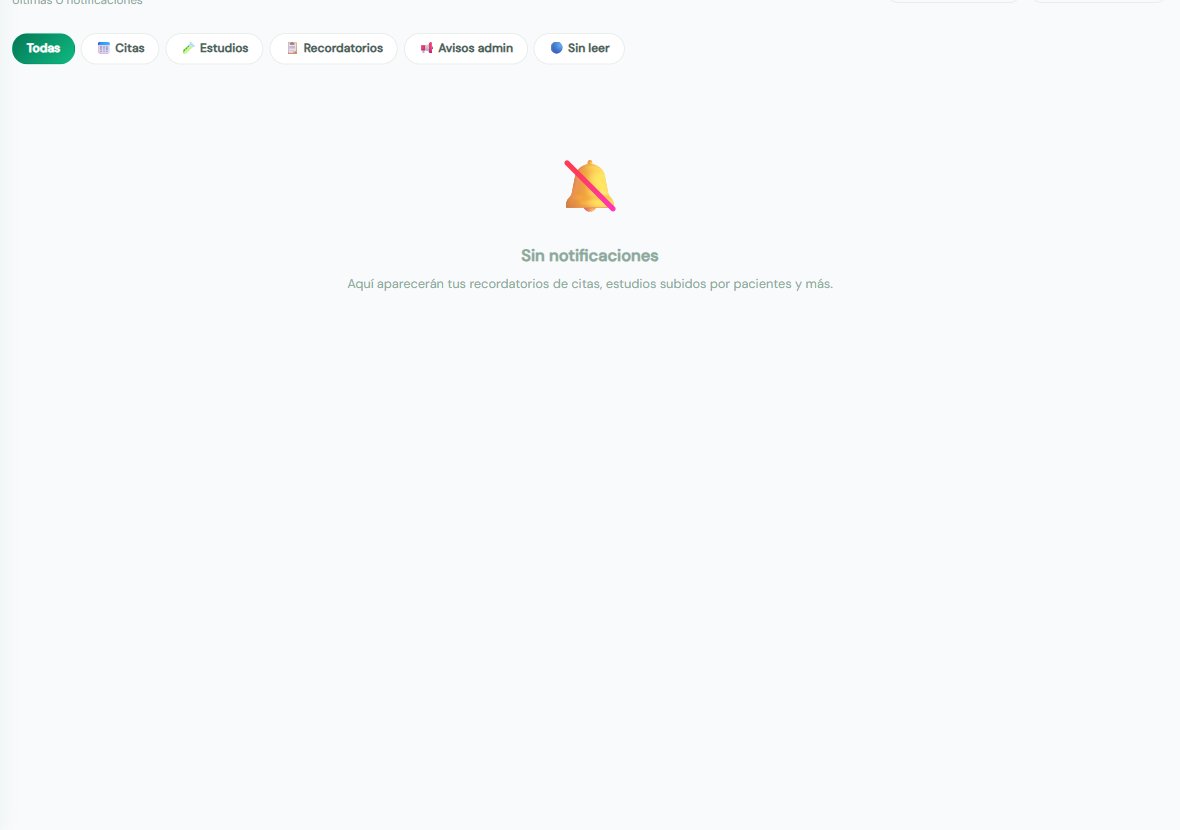
Tu centro de mando y alertas en tiempo real. Este panel concentra todos los eventos críticos que requieren tu atención inmediata para que no pierdas ningún detalle de tu operación diaria. Recibirás avisos instantáneos cada vez que un paciente solicite agendar una cita desde tu perfil público, cuando se acredite el pago de una consulta o suscripción, al recibir nuevos mensajes en el chat, o cuando el sistema detecte que un paciente no ha registrado su progreso. También incluye notificaciones administrativas sobre actualizaciones de la plataforma, mantenimientos programados o nuevas funcionalidades de Vida Nutritiva.
Recetario
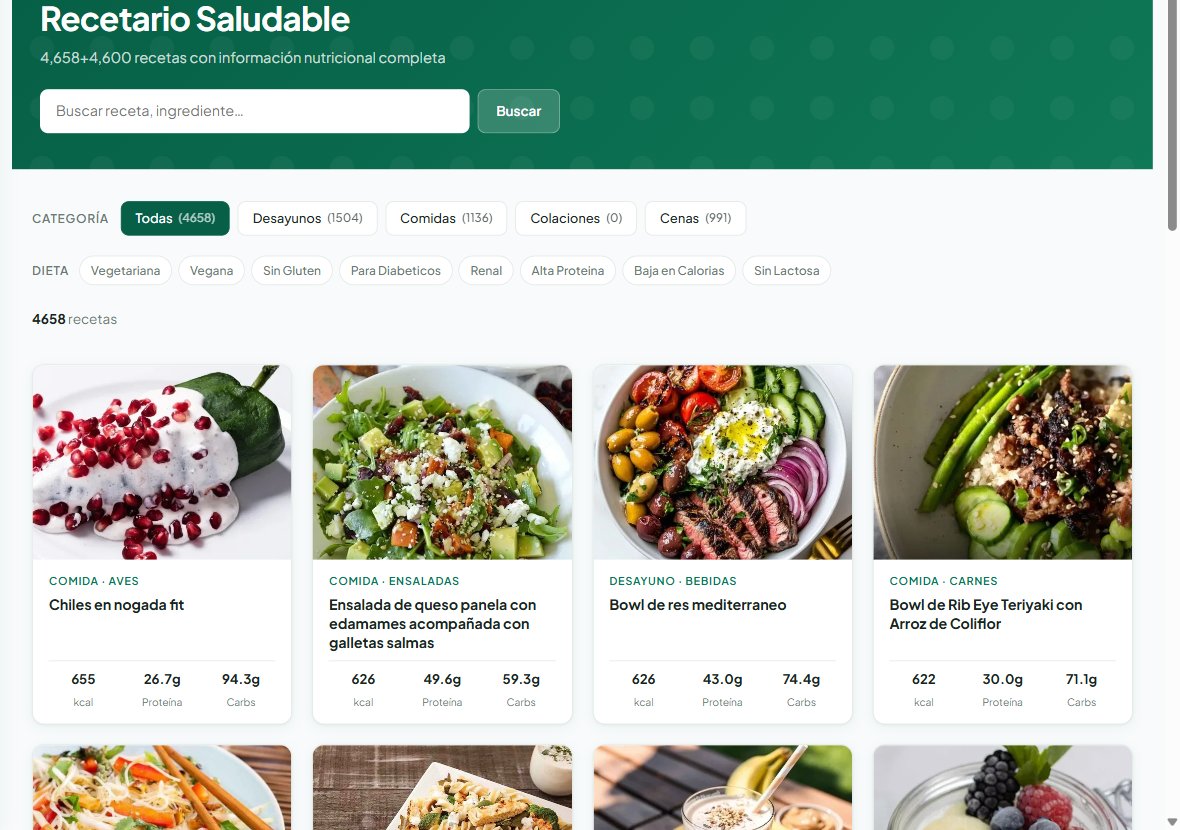
Un motor diseñado para maximizar tu eficiencia en la creación de planes. El Recetario Inteligente te permite consultar cientos de recetas o almacenar tus propias preparaciones privadas. Su capacidad de cálculo automático permite determinar instantáneamente las calorías y macronutrientes (proteínas, lípidos, carbohidratos) de cada platillo basado en sus ingredientes. Posteriormente, puedes integrar estas recetas directamente al menú del paciente.
SMAE
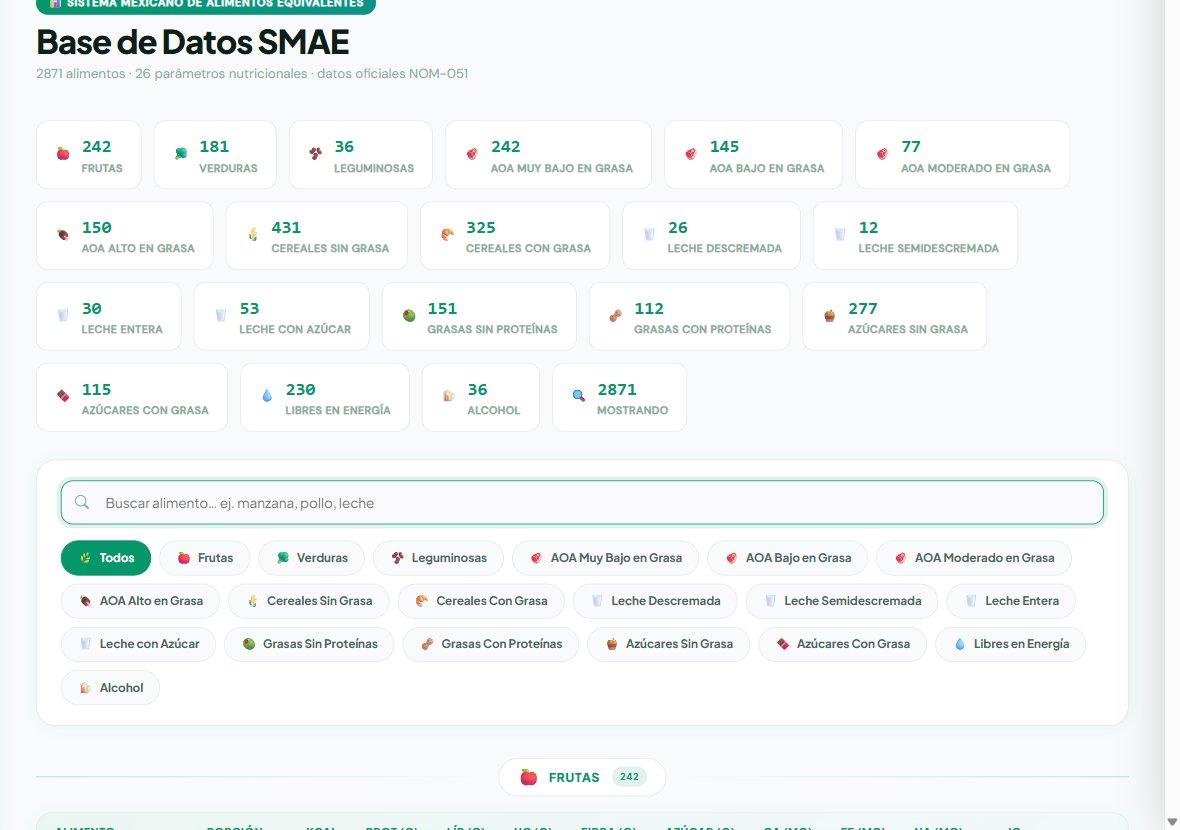
Tu explorador digital interactivo del Sistema Mexicano de Alimentos Equivalentes, potenciado con bases de datos extendidas. Este módulo transforma la búsqueda manual en los libros tradicionales en una experiencia instantánea. Puedes buscar alimentos específicos, aplicar filtros avanzados por grupo (ej. cereales sin grasa, alimentos de origen animal muy bajos en grasa), y analizar instantáneamente el valor energético y la carga de macronutrientes exacta por porción recomendada. Es la herramienta definitiva para cuadrar dietas ultra-personalizadas y enseñar a tus pacientes a dominar el sistema de porciones e intercambios para flexibilizar su alimentación diaria.
SMAE Renal
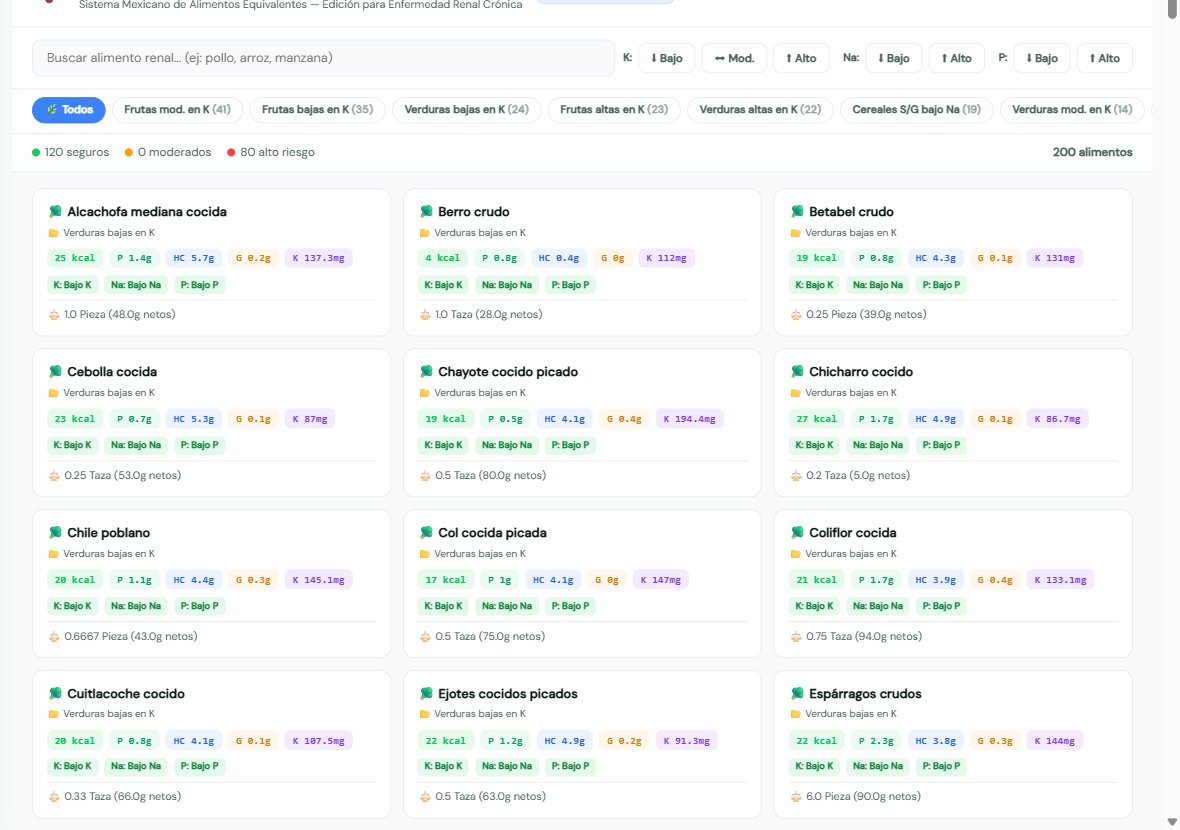
La precisión llevada al extremo para pacientes nefrópatas. Este módulo es una adaptación hiperespecializada del sistema de equivalentes, calibrada exclusivamente para las exigencias de la Enfermedad Renal Crónica (ERC) y lesiones renales agudas. Clasifica minuciosamente el contenido de fósforo, potasio y sodio en las porciones estándar. Gracias a semáforos de riesgo y filtros específicos, te asegura la prescripción de intercambios alimenticios 100% seguros, protegiendo la función residual de la nefrona y facilitando el cumplimiento de dietas altamente restrictivas en minerales.
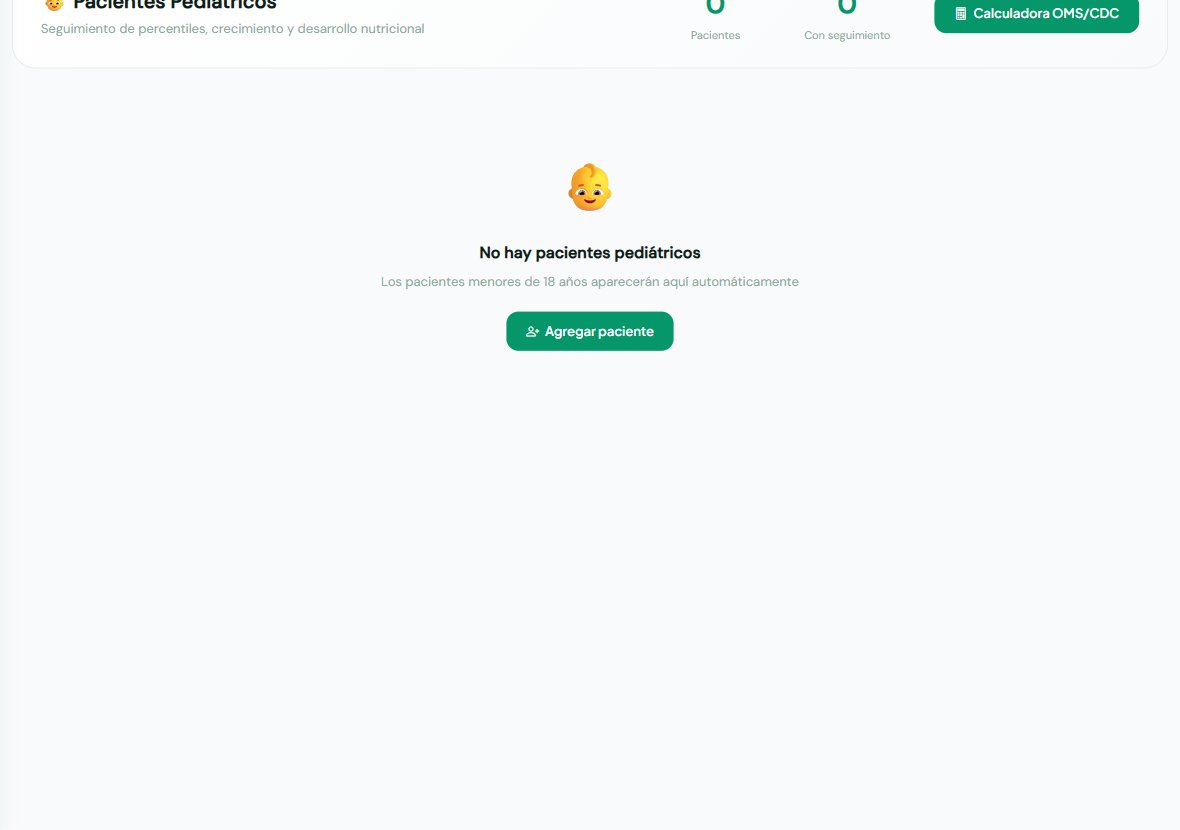
Pediátrico
El ecosistema clínico integral y avanzado para la atención nutriológica infantil y adolescente de 0 a 18 años. Esta suite especializada ha sido desarrollada desde cero para cubrir cada aspecto biomédico, antropométrico y dietoterapéutico de la población pediátrica, superando las limitaciones de los cálculos de adultos:
1. Expediente Exclusivo para Menores y Tutores Legales
El registro está optimizado con campos específicos para padres o tutores legales (madre/padre/tutor), generando credenciales vinculadas para que la familia acceda al portal y App móvil del paciente, facilitando la colaboración en casa sin complicar la gestión.
2. Tablero y Curvas de Crecimiento OMS / CDC (Z-Scores)
Olvídate de buscar tablas en PDF. El motor calcula y grafica de manera automática los Z-Scores precisos y percentiles para las 5 curvas críticas de desarrollo: WAZ (Peso para la Edad), HAZ (Talla/Longitud para la Edad), BAZ (IMC para la Edad), WHZ (Peso para la Talla) y HCZ (Perímetro Cefálico). Detecta en tiempo real desnutrición aguda o crónica, talla baja o riesgo de obesidad en un gráfico visual HD.
3. Consulta Pediátrica Integral (Tanner & Vitales)
Incluye la evaluación endocrinológica por los Estadios de Maduración Sexual de Tanner (1 al 5 para genitales masculinos y desarrollo mamario femenino), registro exacto de signos vitales pediátricos y conexión directa con el extractor de laboratorios (saturación de hierro, ferritina y biometría hemática infantil).
4. Cálculo Exacto de Requerimientos (DRI por meses)
Dosifica los requerimientos energéticos y micronutricionales basándose en las Ingestas Dietéticas de Referencia (DRI) exactas para la edad del paciente en meses y años, asegurando el aporte óptimo para las demandas de crecimiento y desarrollo neurocognitivo.
5. Generador Inteligente y Editor de Planes SMAE Pediátrico
Estructura menús utilizando el catálogo de alimentos adaptados para niños y adolescentes, incluye dosificación de fórmulas comerciales y exporta el plan dieto-terapéutico en un PDF elegante y didáctico diseñado específicamente para ser comprensible y motivador para los padres y el paciente.
Oncología
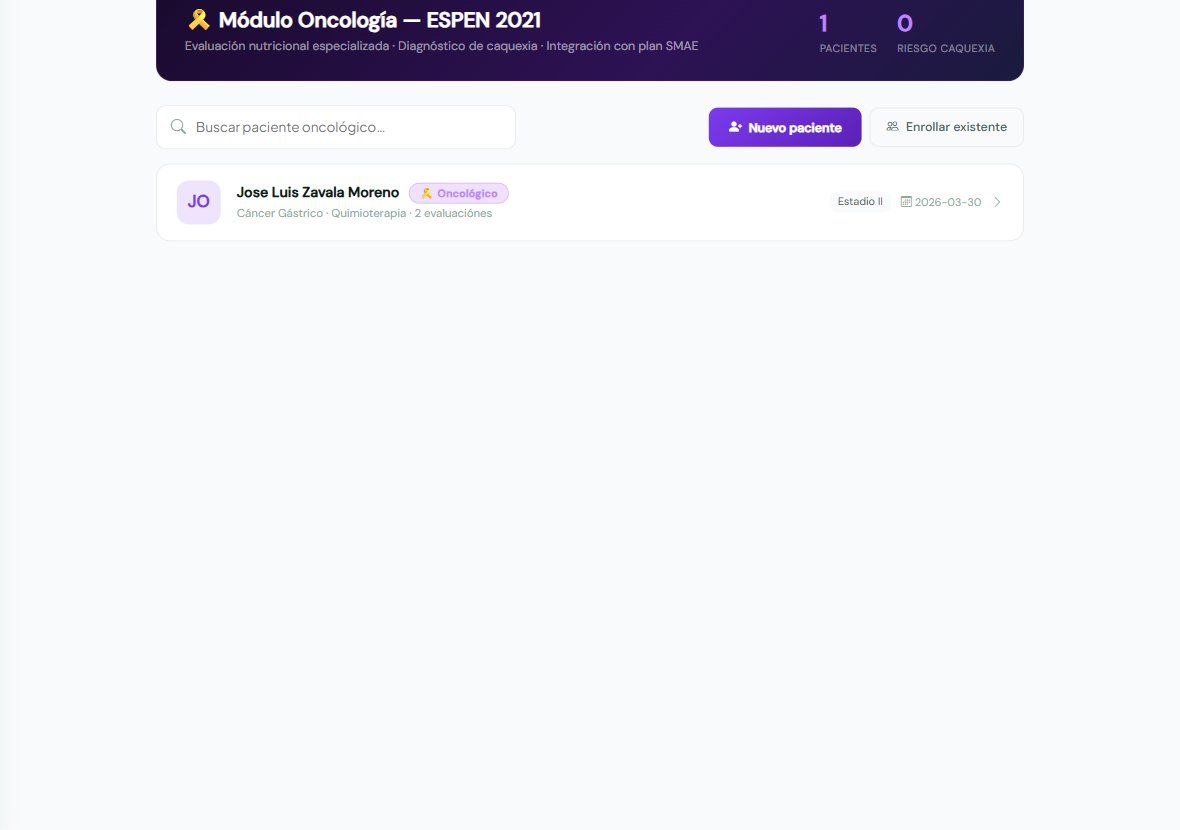
Soporte clínico para el paciente oncológico. La nutrición juega un papel fundamental en la tolerancia a tratamientos antineoplásicos. Esta sección te permite llevar un registro de evaluaciones estructuradas y consultas especializadas orientadas a brindar un manejo y seguimiento nutricional asertivo en las diferentes etapas del proceso de recuperación del paciente con cáncer.
Patologías
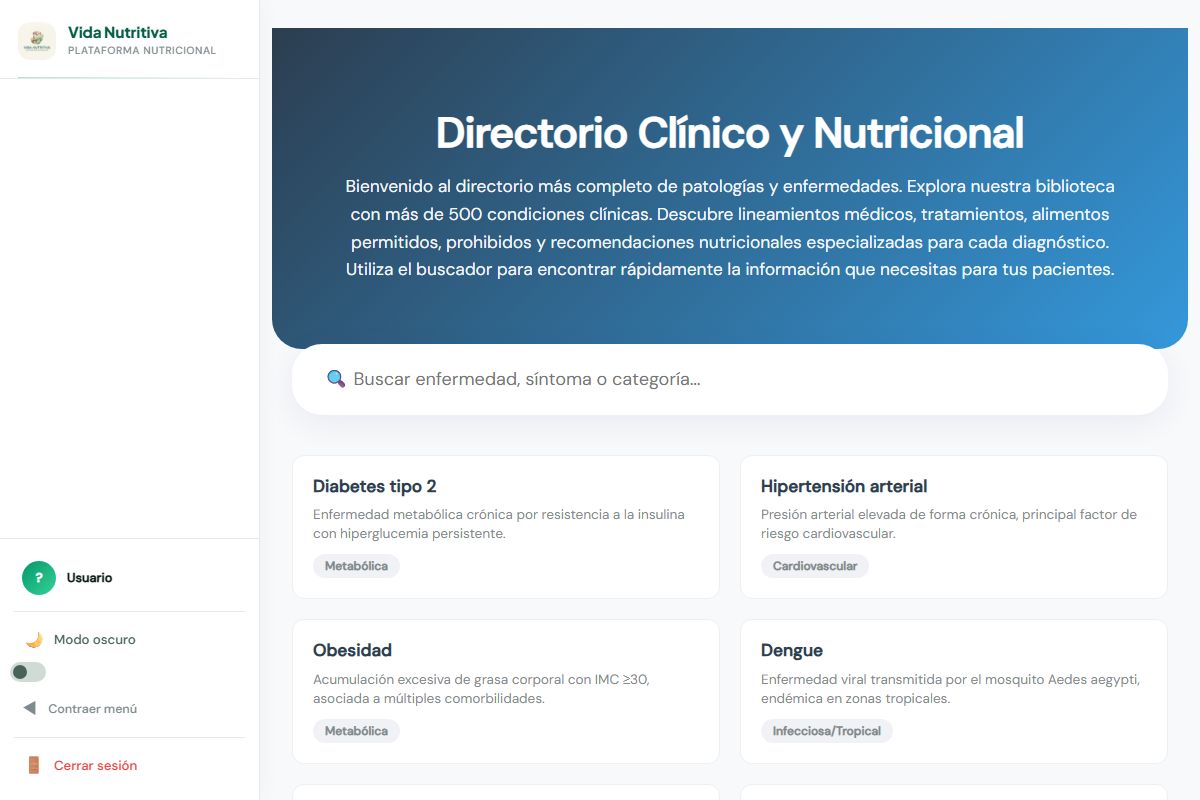
Tu biblioteca de acceso rápido. El Directorio de Patologías es un acervo de más de 500 enfermedades y condiciones agrupadas por categoría. Al seleccionar cualquier diagnóstico, puedes consultar una descripción médica resumida de la patología y su nivel de prevalencia en la región, ideal para tener una referencia instantánea al momento de la consulta sin tener que abandonar la plataforma.
Renal
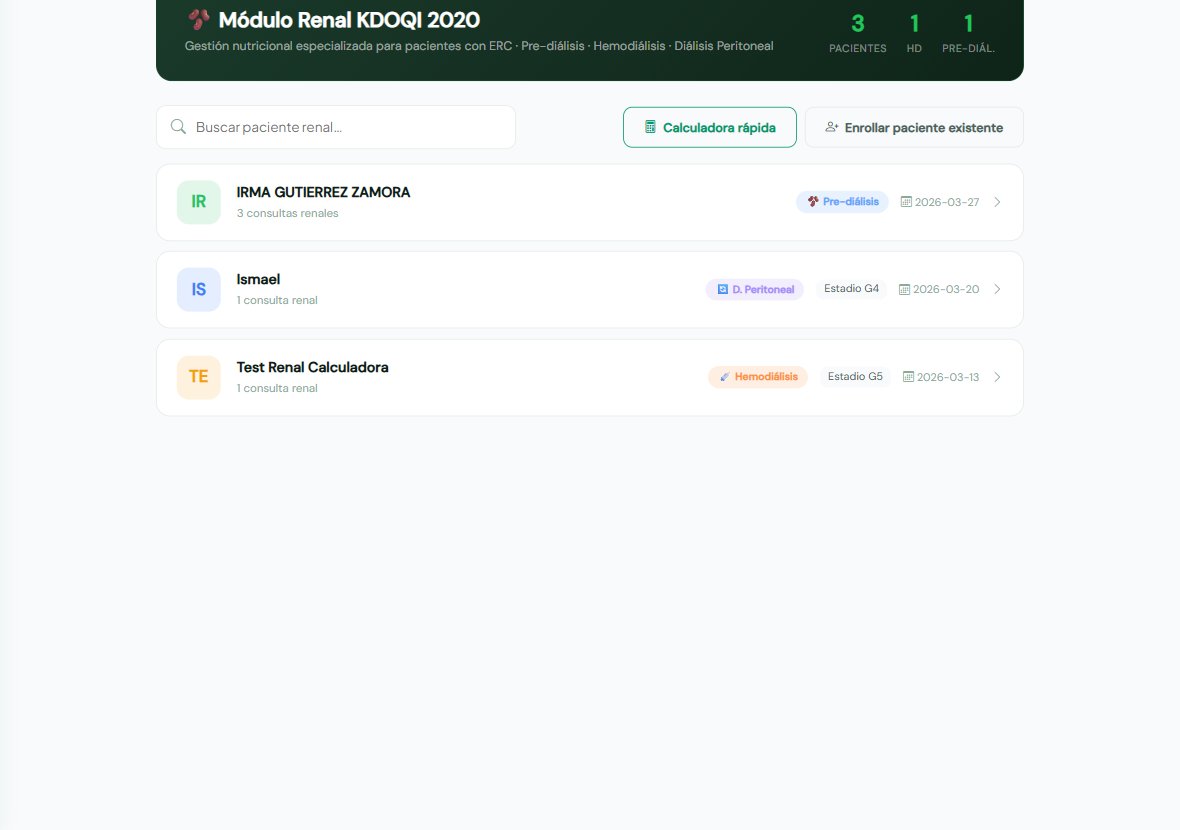
Abordaje completo para el paciente nefrológico en cualquier estadio. Este panel facilita el manejo de la terapia médica nutricional (MNT) en la etapa predialítica (Manejo Conservador), así como en terapias de reemplazo renal (Hemodiálisis y Diálisis Peritoneal). Incluye herramientas para calcular la prescripción y restricción de agua libre, ajustar el aporte y contabilizar proteínas de Alto Valor Biológico (AVB), e ingresar parámetros bioquímicos como la Tasa de Filtración Glomerular (TFG) estimada, creatinina sérica y nitrógeno ureico (BUN), ajustando los requerimientos dietéticos según la etapa evolutiva del daño renal.
Diabetes
Control integral y avanzado del paciente con Diabetes Mellitus tipo 1, tipo 2 o gestacional. Este módulo permite monitorear las bitácoras glucémicas pre y postprandiales, correlacionándolas con los objetivos clínicos de hemoglobina glucosilada (HbA1c). Facilitamos el conteo exacto de carbohidratos (porciones e índice/carga glucémica) y el cálculo del ratio insulina/carbohidratos y factor de sensibilidad, permitiendo ajustes dinámicos en tiempo real para evitar episodios de hipoglucemia o hiperglucemia severa en pacientes con tratamiento intensificado.

Medicamentos
Tu vademécum clínico y sistema de farmacovigilancia nutricional. Cuenta con una base de datos farmacológica actualizada que permite consultar principios activos, dosificaciones habituales y, lo más importante, detectar automáticamente interacciones fármaco-nutriente y fármaco-alimento. Al añadir la medicación actual de tu paciente (como metformina, levotiroxina, antihipertensivos o estatinas), la plataforma emite alertas y recomendaciones dietarias automáticas sobre biodisponibilidad, absorción cruzada y horarios de toma con respecto a las comidas.

Suplementos
Directorio basado en evidencia clínica y deportiva para la prescripción de ayudas ergogénicas y nutracéuticos. Clasifica suplementos según el sistema AIS (Australian Institute of Sport) en grupos A, B, C y D. Podrás dosificar con precisión milimétrica creatina monohidratada, proteína en polvo (suero de leche/aislados), ácidos grasos Omega-3 (EPA/DHA), cafeína y probióticos específicos según el peso corporal del paciente y sus objetivos de rendimiento o recuperación clínica.

Vitaminas
Enciclopedia metabólica interactiva del complejo vitamínico hidrosoluble (B1, B2, B3, B6, B9, B12, C) y liposoluble (A, D, E, K). Permite explorar las funciones coenzimáticas clave, identificar signos clínicos tempranos de hipovitaminosis o deficiencia, y comparar las dosis de Ingesta Diaria Recomendada (DRI) contra los límites máximos tolerables de toxicidad (UL), vinculando directamente cada vitamina con las principales fuentes alimentarias de mayor biodisponibilidad del SMAE.

Minerales
Guía de referencia clínica para macro y microminerales esenciales (hierro hem/no hem, calcio, zinc, magnesio, potasio, selenio y yodo). Analiza los mecanismos de absorción intestinal, sinergias e inhibidores dietarios (como fitatos, oxalatos o taninos), y proporciona directrices de suplementación terapéutica ante cuadros de anemia ferropénica, osteopenia, calambres musculares o desórdenes electrolíticos.

Aditivos y Edulcorantes
Directorio exhaustivo de edulcorantes calóricos y no calóricos (sucralosa, estevia, eritritol, aspartamo, alulosa y fruto del monje), así como colorantes y aditivos alimentarios frecuentes. El módulo calcula y evalúa la Ingesta Diaria Admisible (IDA) ponderada por kilogramo de peso del consultante según normas de la FDA y EFSA, advirtiendo sobre el impacto osmótico o gastrointestinal (ej. intolerancia a polioles en síndrome de intestino irritable o FODMAPs).

Calorías
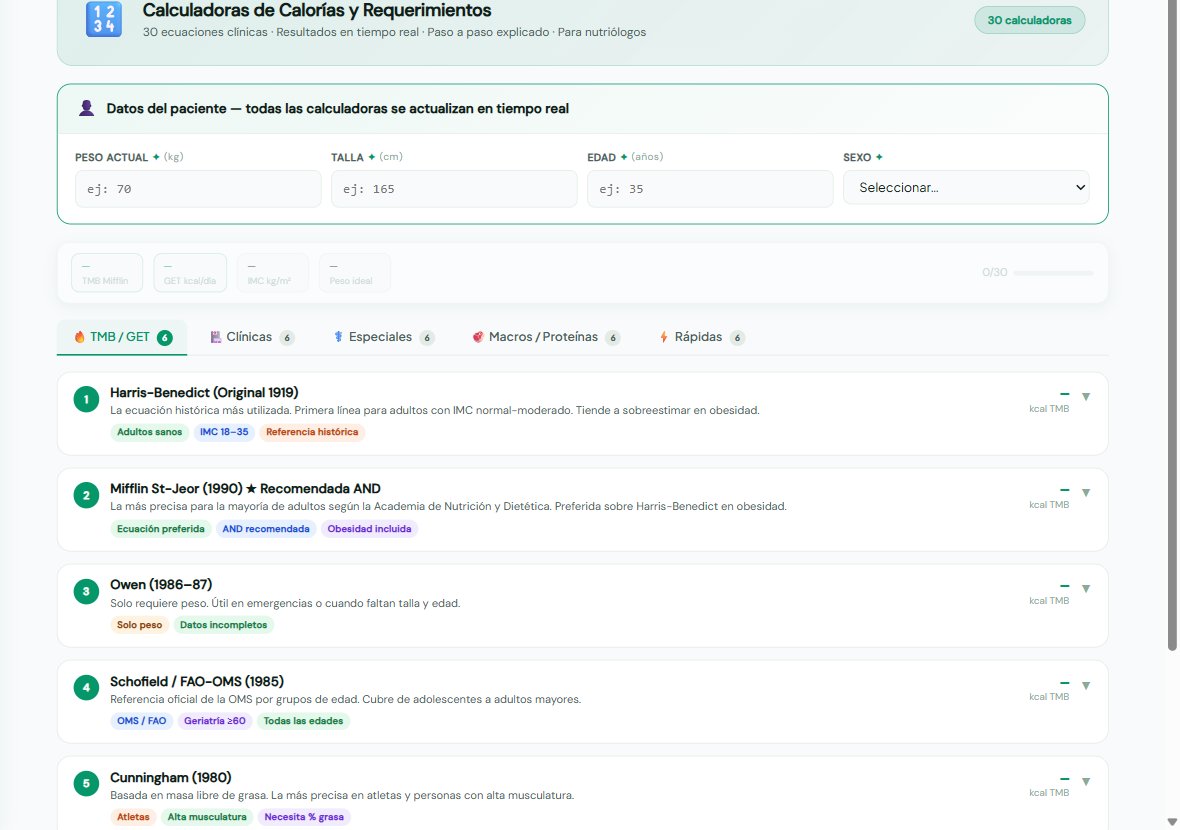
Precisión absoluta en la estimación energética basal y total. Nuestro motor de cálculo cruza en fracciones de segundo los datos ingresados de tu paciente (peso actual o ajustado, talla, edad biológica) utilizando las fórmulas predictivas de estándar de oro vigentes: Mifflin-St Jeor, Harris-Benedict, ecuaciones de la OMS, y Valencia. El sistema pondera automáticamente el Factor de Actividad Física (AF) y el Efecto Termogénico de los Alimentos (ETA) para entregarte el Gasto Energético Total (GET) más exacto posible, constituyendo la primera piedra para estructurar los macronutrientes del plan.
Insulina
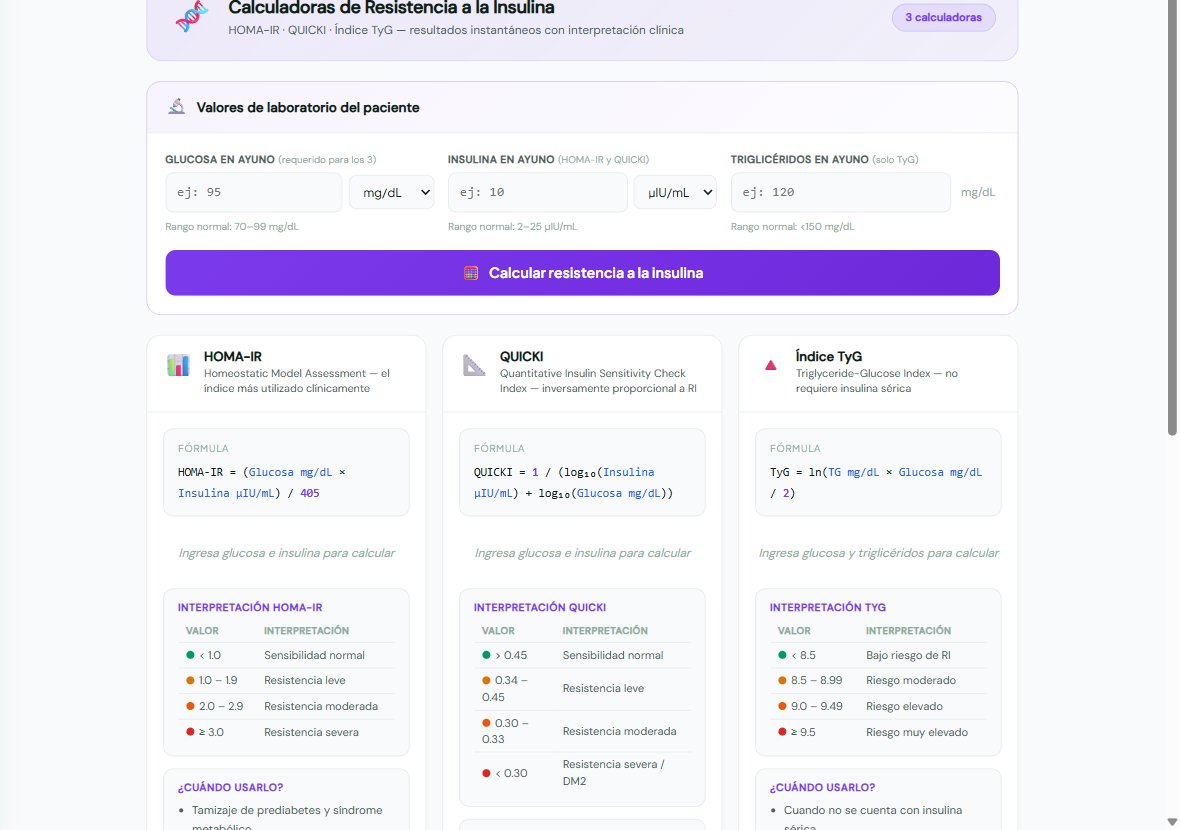
Prevención y diagnóstico temprano de anomalías metabólicas. Esta calculadora diagnóstica toma como variables los niveles en sangre de glucosa en ayuno y la insulina basal para arrojar el índice HOMA-IR (Homeostatic Model Assessment for Insulin Resistance). Tras el cálculo automático, la plataforma emite la interpretación clínica correspondiente (sensibilidad normal, resistencia a la insulina incipiente, o prediabetes clínica), brindando a su vez sugerencias prácticas basadas en guías estandarizadas para el abordaje dietoterapéutico inmediato.
Pediatría
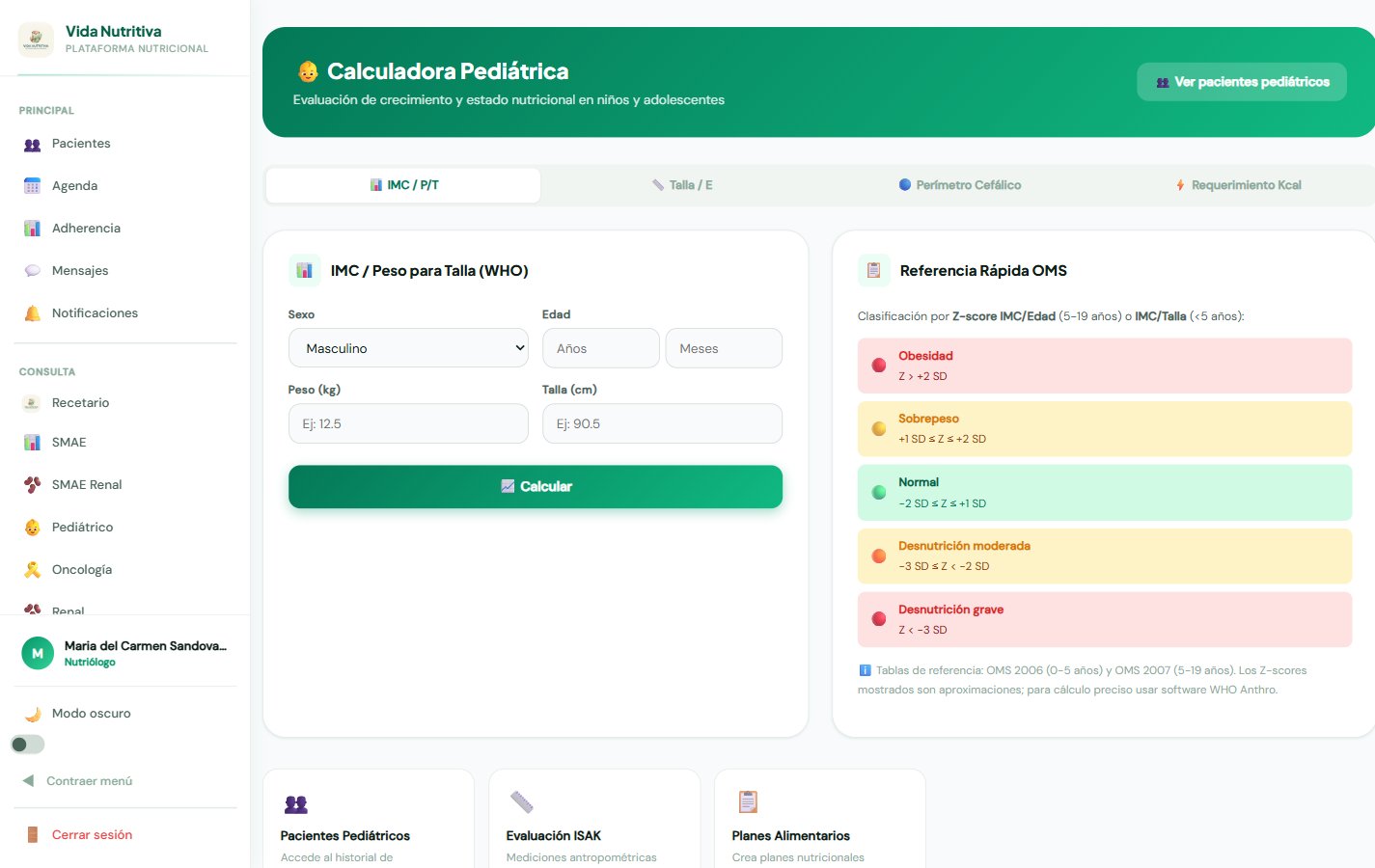
Evaluación objetiva del crecimiento y desarrollo infantil. Módulo diseñado para automatizar las tablas antropométricas de la infancia. Al introducir la edad cronológica, sexo, peso, longitud/talla o perímetro cefálico del infante, el sistema gráfica instantáneamente sus parámetros traduciéndolos a Percentiles y Z-Scores según los robustos estándares internacionales de la OMS y los CDC. Esto facilita dramáticamente el tamizaje y diagnóstico rápido de condiciones como desnutrición aguda o crónica, talla baja, sobrepeso u obesidad en la delicada edad pediátrica.
Fórmulas
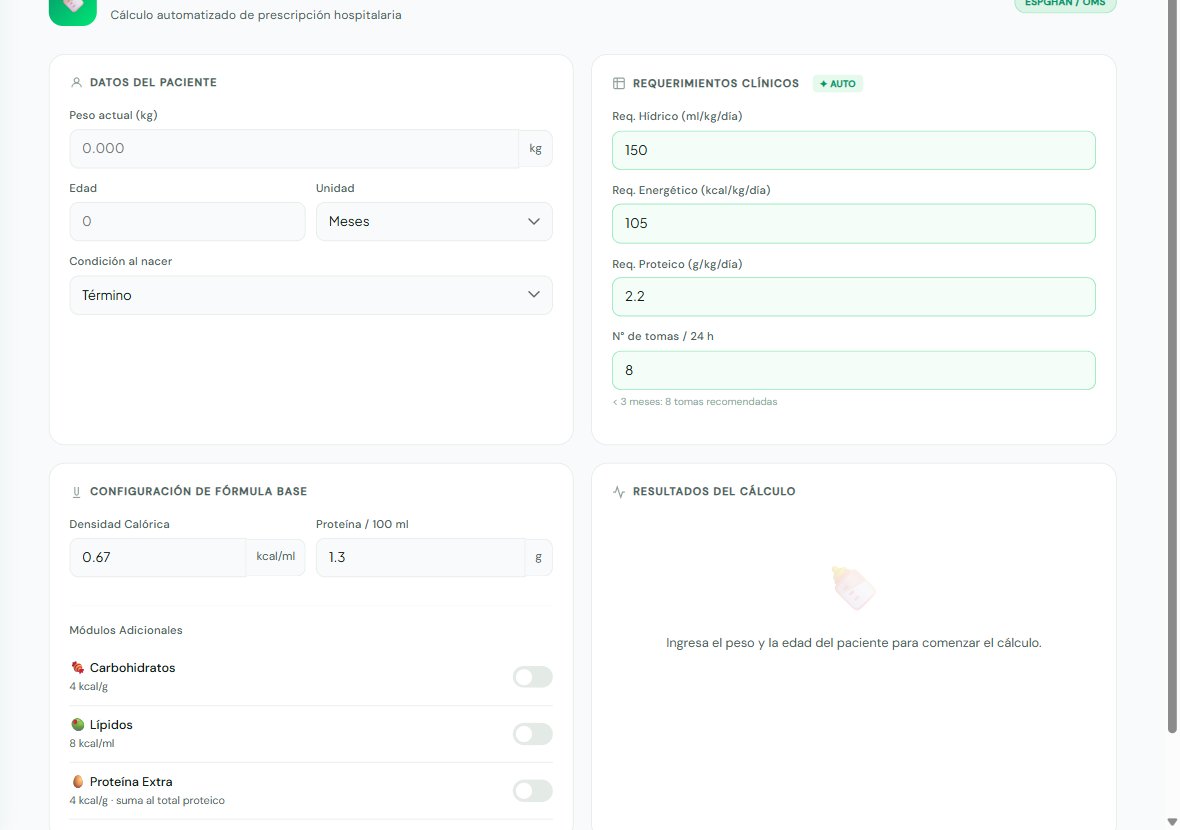
Soporte crítico hospitalario al alcance de un clic. Diseñado para el ámbito clínico intrahospitalario, esta calculadora facilita la estructuración del Soporte Nutricional Especializado (SNE). Permite conocer la densidad calórica y volumen de las fórmulas enterales comerciales en pocos clics, calculando de manera rápida la distribución de los macronutrientes que se aportarán al paciente de acuerdo a los mililitros recetados.
Escalamiento
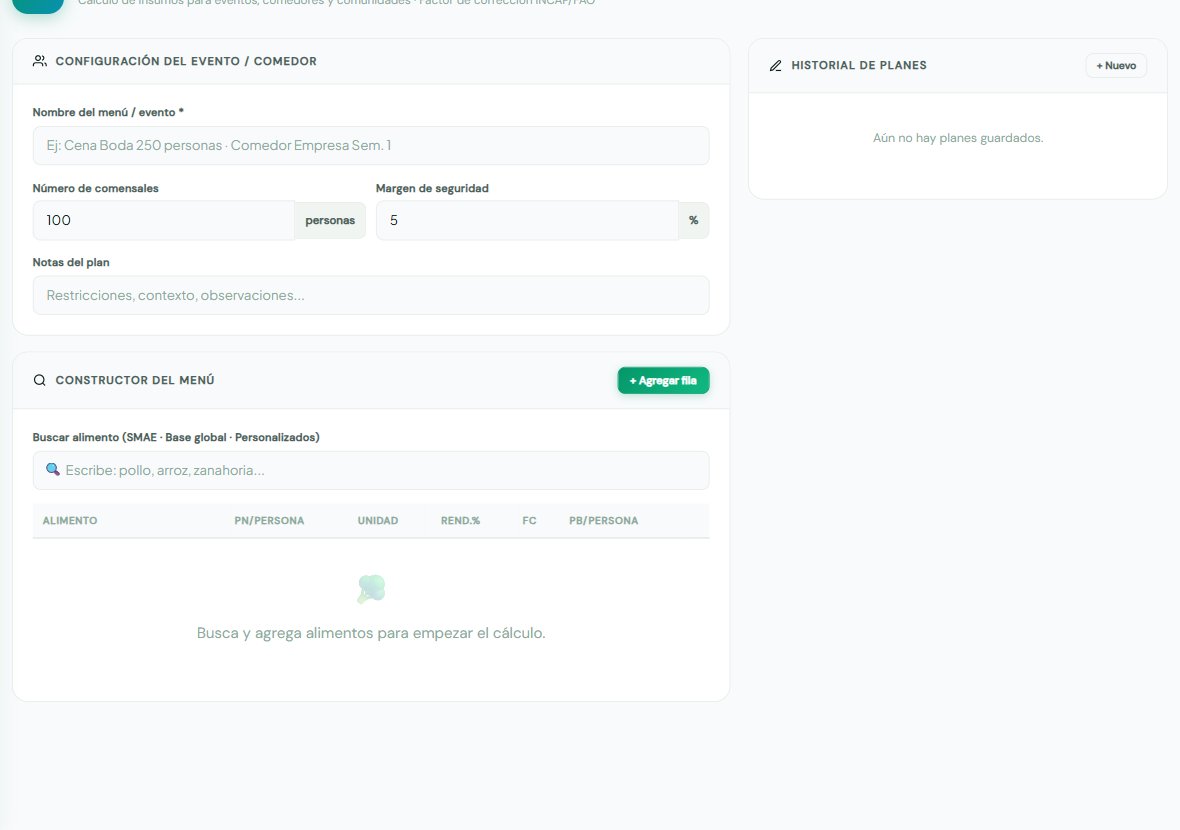
Optimización logística para volúmenes. Esta potente utilidad fue creada para nutriólogos involucrados en servicios de alimentación institucional, comedores industriales o familias numerosas. La herramienta permite tomar cualquier dieta o receta individual de 1 porción y "escalarla" aplicando factores de multiplicación para obtener las cantidades y gramajes brutos exactos necesarios para servir a 10, 50 o 500 personas, facilitando el diseño de minutas, procesos de compras (requisiciones) e impresión de listas de supermercado volumétricas perfectas.
Antropometría Online
Herramienta guiada e interactiva pensada para la toma de mediciones en consultorio o asistencia remota en teleconsulta. Proporciona animaciones e instrucciones anatómicas precisas para que el paciente o su asistente en casa puedan tomar circunferencias (cintura, cadera, brazo, pantorrilla) y estatura de forma confiable. El sistema calcula en vivo indicadores antropométricos clave como el Índice Cintura-Estatura (ICE), Índice Cintura-Cadera (ICC), masa muscular estimada y riesgo cardiometabólico con semaforización de colores.

Calculadora MNA
Tamizaje y diagnóstico nutricional ultra-rápido para el adulto mayor y paciente geriátrico mediante el Mini Nutritional Assessment (MNA). Evalúa de forma sistemática el deterioro del apetito, pérdida reciente de peso, movilidad física, estrés agudo o enfermedad neuropsicológica, y el Índice de Masa Corporal (o perímetro de pantorrilla como alternativa). Clasifica al paciente de inmediato en: Estado Nutricional Normal, Riesgo de Desnutrición o Desnutrición Clínica declarada, sugiriendo pautas de intervención geriátrica.

Equivalentes SMAE
Calculadora y distribuidor dinámico de porciones. Transforma los gramos de macronutrientes calculados (proteínas, lípidos y carbohidratos) en el número exacto de raciones o equivalentes necesarios por grupo de alimento (verduras, frutas, cereales con/sin grasa, leguminosas, AOA, lácteos, aceites y azúcares). Al modificar las porciones, muestra un balance termodinámico y porcentual de adecuación para garantizar que la dieta diseñada cuadre milimétricamente entre un 95% y 105% de los requerimientos teóricos del paciente.

Soporte Nutricional
Suite especializada en terapia nutricional enteral y parenteral (NE/NP) para el paciente hospitalizado o en Unidad de Cuidados Intensivos (UCI). Permite calcular la osmolaridad de mezclas, velocidad de infusión (ml/hora o gotas/minuto), requerimientos proteicos estresados (hasta 2.5 g/kg en gran quemado o trauma severo), relación calorías no proteicas por gramo de nitrógeno (CNP:N), y el monitoreo preciso para la prevención del peligroso Síndrome de Realimentación.

Simulador CENEVAL
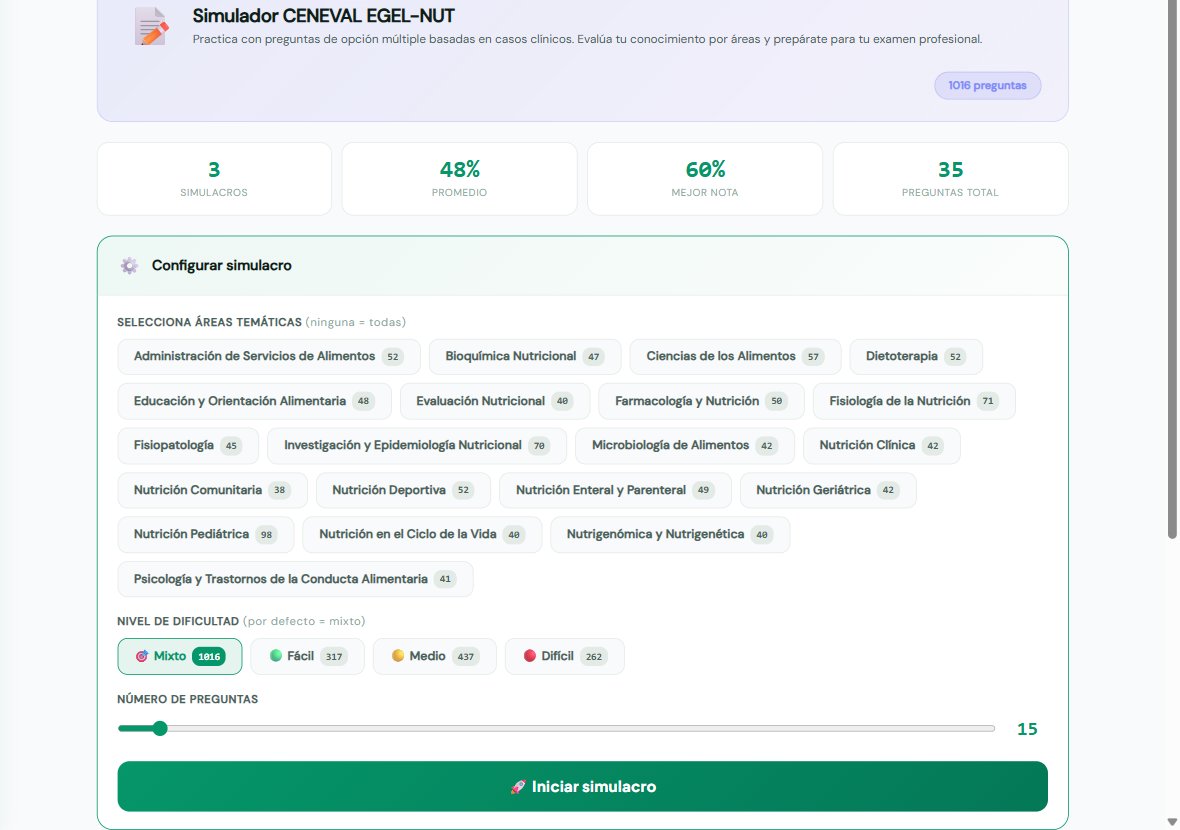
Entrenamiento riguroso para la titulación o actualización profesional. Esta plataforma de simulación y evaluación continua contiene una amplia batería de exámenes reactivos estilo CENEVAL EGEL-NUT, redactados en formato de casos clínicos complejos con distractores de alta dificultad. Al completar las simulaciones, el sistema califica tu rendimiento en las 4 áreas troncales: Ciencias Básicas, Nutrición Clínica, Salud Poblacional y Administración de Servicios de Alimentos, arrojando retroalimentación técnica e inmediata de por qué una respuesta fue correcta o errónea para blindar tu conocimiento.
Guía ISAK
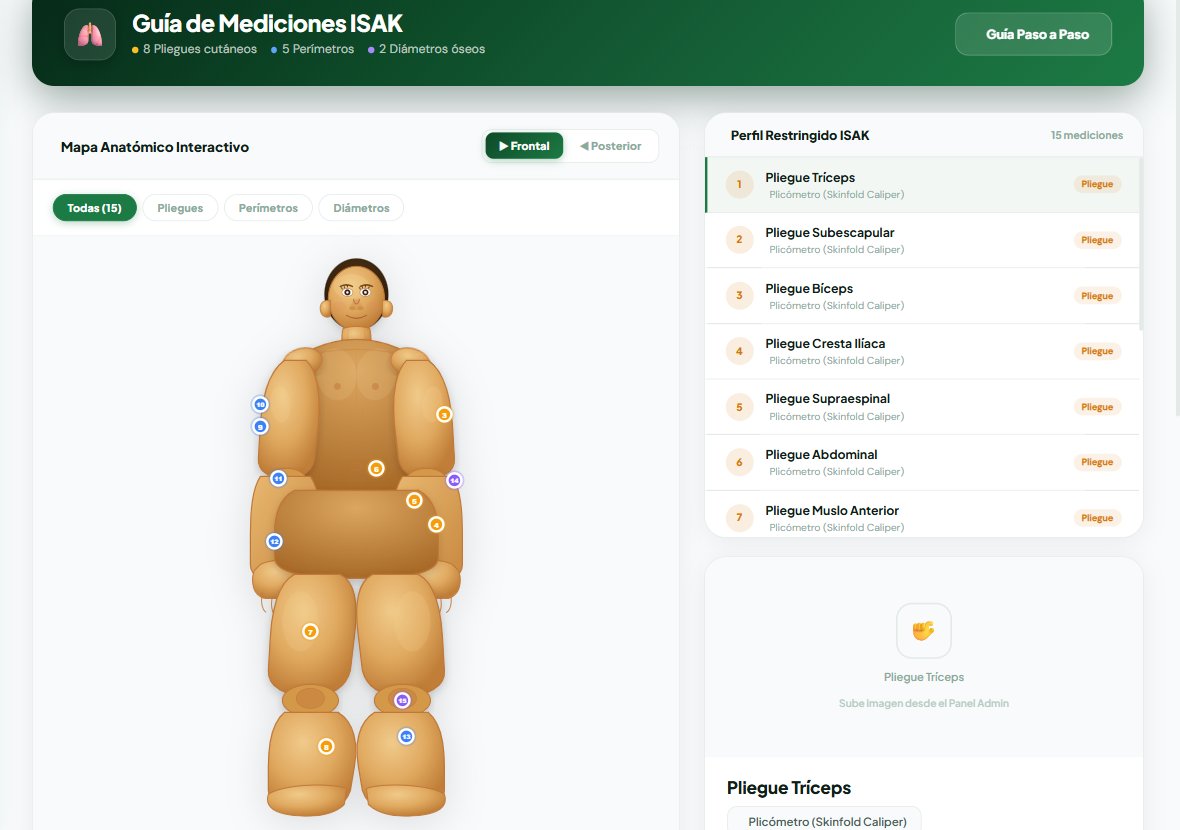
Dominio total de la antropometría con el estándar internacional. Un manual formativo interactivo imprescindible para reducir el Error Técnico de Medición (ETM) intra e inter-evaluador. Ofrece contenido rico en ilustraciones detalladas, descripciones anatómicas paso a paso, y material videográfico que demuestra la correcta técnica de marcaje y toma de pliegues cutáneos, perímetros corporales y diámetros óseos, apegándose milimétricamente al protocolo de la Sociedad Internacional para el Avance de la Cineantropometría (ISAK) para niveles 1 y 2.
Academia Vida Nutritiva
Tu portal educativo de especialización y educación continua. Accede a diplomados virtuales, clases en video y talleres interactivos impartidos por nutriólogos clínicos reconocidos. Incluye recursos descargables, guías de práctica clínica, calculadoras avanzadas adjuntas a cada módulo formativo y constancias con valor curricular para mantenerte a la vanguardia científica sin salir de tu ecosistema de consulta.
Donación
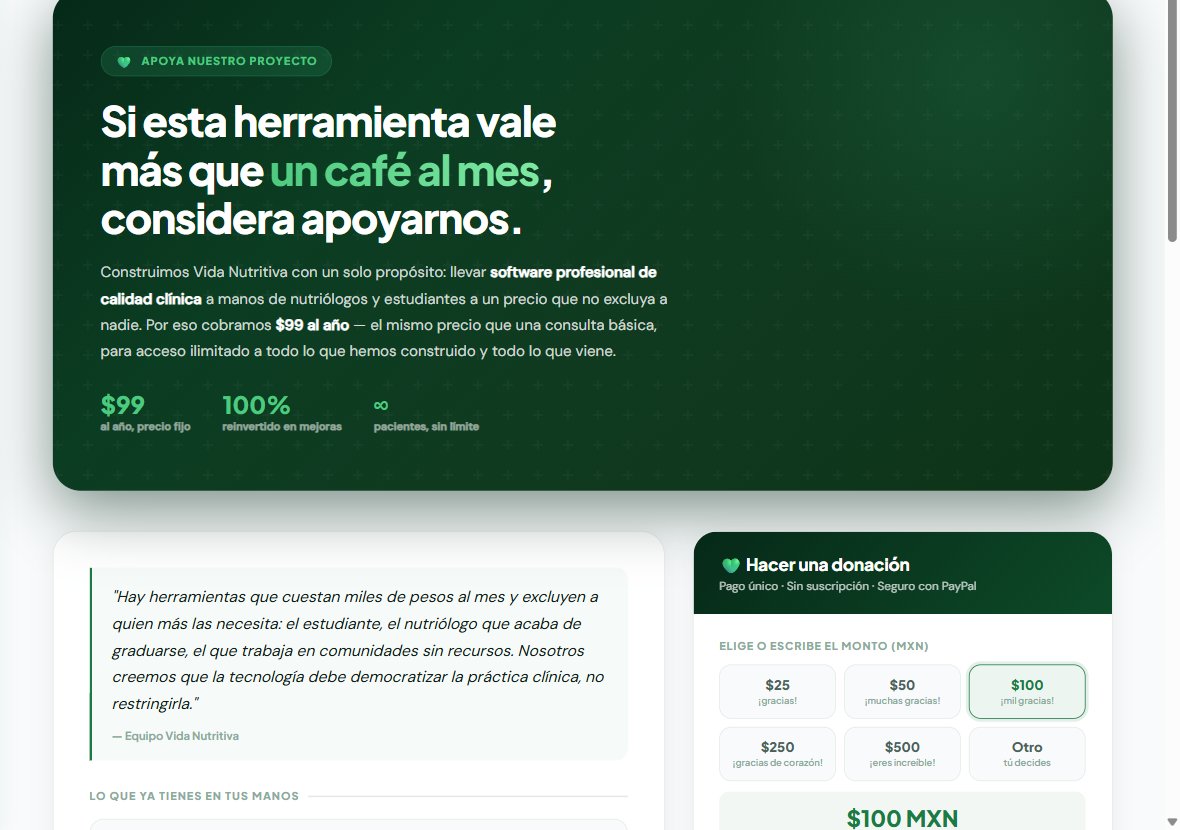
El motor que mantiene vivo nuestro desarrollo de código abierto. Vida Nutritiva otorga acceso gratuito a herramientas vitales a miles de estudiantes y profesionales en Latinoamérica. Esta página oficial de crowdfunding y donaciones permite a la comunidad aportar de forma voluntaria. Cada aporte garantiza el pago de nuestros servidores, la seguridad de las bases de datos y acelera la programación e implementación de las nuevas herramientas gratuitas que liberamos cada mes en beneficio de todo el gremio nutricional.
Suscripción y Pagos
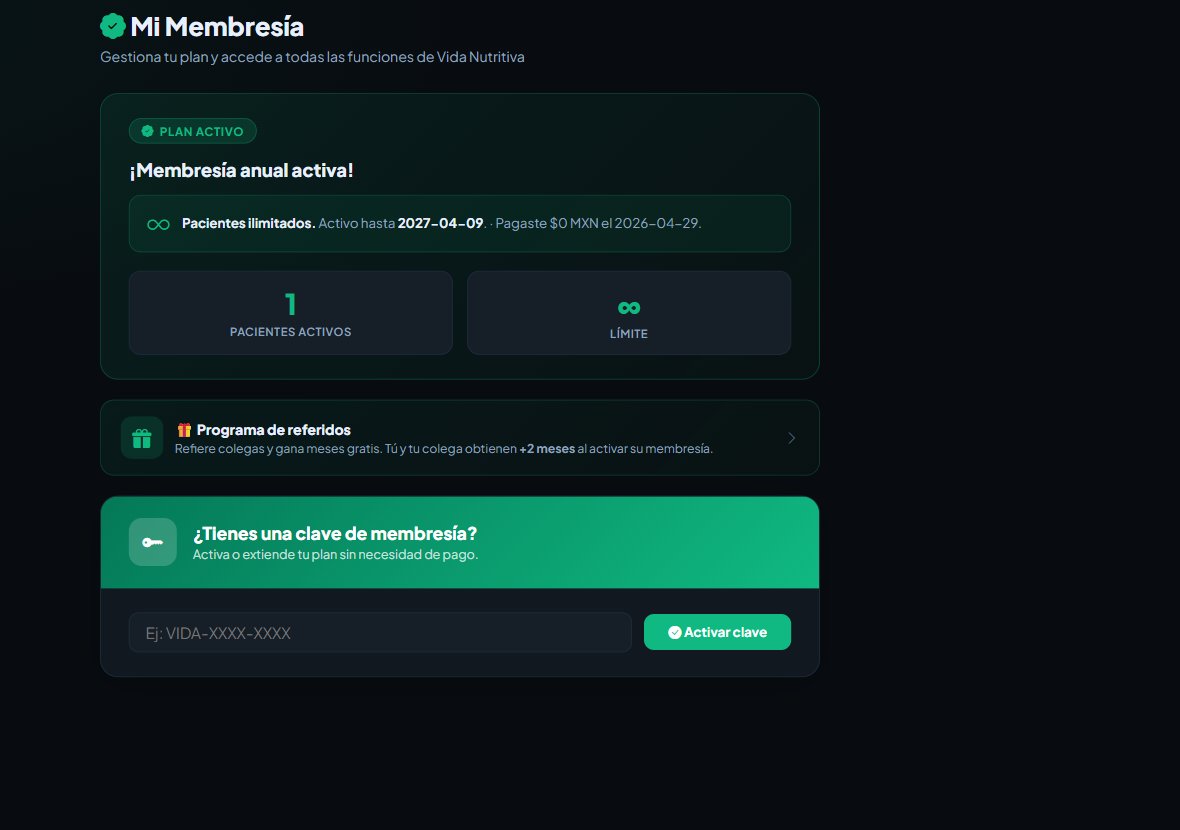
Control total de tu cuenta, sin fricciones ni intermediarios. El panel administrativo donde gestionas de forma transparente tu nivel de suscripción y accesos premium a la plataforma. Puedes actualizar tu plan ("Upgrade") para desbloquear módulos clínicos más avanzados, ingresar o actualizar tus tarjetas de crédito de forma segura, consultar tu historial de pagos y realizar cancelaciones de suscripción inmediatas y con un solo clic, sin preguntas ni penalizaciones.
Referidos
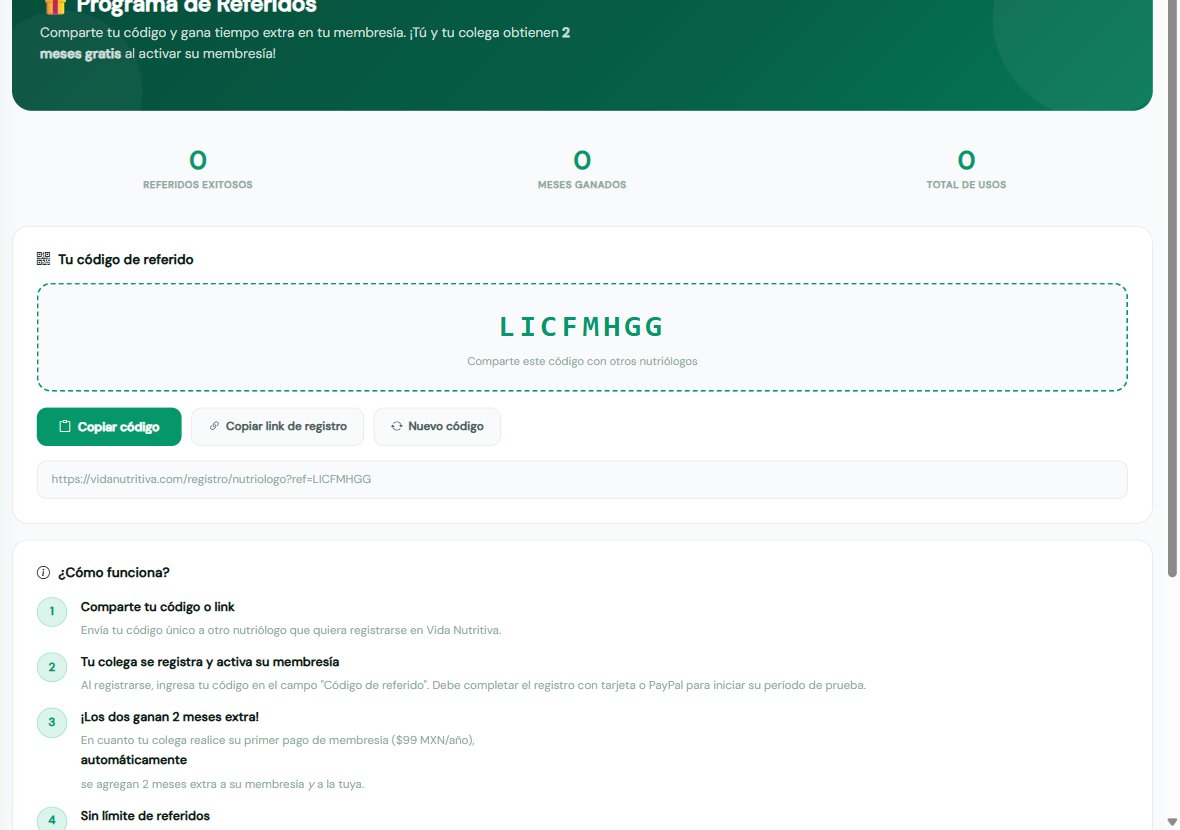
Convierte tus recomendaciones en un flujo de efectivo constante. Al formar parte de la plataforma se te asigna un código y un enlace URL único de invitación. Si compartes tu experiencia en grupos, foros o redes sociales con colegas del área, y uno de ellos se registra y adquiere una membresía pagada de Vida Nutritiva usando tu enlace, el sistema rastrea automáticamente esa conversión. Te recompensaremos otorgándote ingresos pasivos y jugosas comisiones monetarias de manera recurrente por cada mes que ese usuario permanezca activo en la plataforma.
Mi Perfil Público
Tu tarjeta de presentación de primer nivel hacia el mundo digital. Transforma tu cuenta en un sitio web público completamente optimizado para motores de búsqueda (SEO local) donde los futuros pacientes te encontrarán cuando busquen en Google "nutriólogo cerca de mí". Puedes subir imágenes de tu clínica, redactar una biografía conectiva, enlazar tu Instagram y WhatsApp, listar todas tus subespecialidades (ej. diabetes, oncología) y precios.
Ganancias
Transparencia financiera absoluta. Si participas activamente en nuestro Programa de Embajadores o Socios recomendando la plataforma, este tablero es tu estado de cuenta en tiempo real. Visualiza gráficas de crecimiento, conversiones de nuevos usuarios y el saldo a favor consolidado acumulado a través de tu red de contactos referidos. Una vez superado el umbral de pago mínimo de seguridad, puedes solicitar la liquidación total de tus comisiones directamente a tus cuentas bancarias.
Configuración
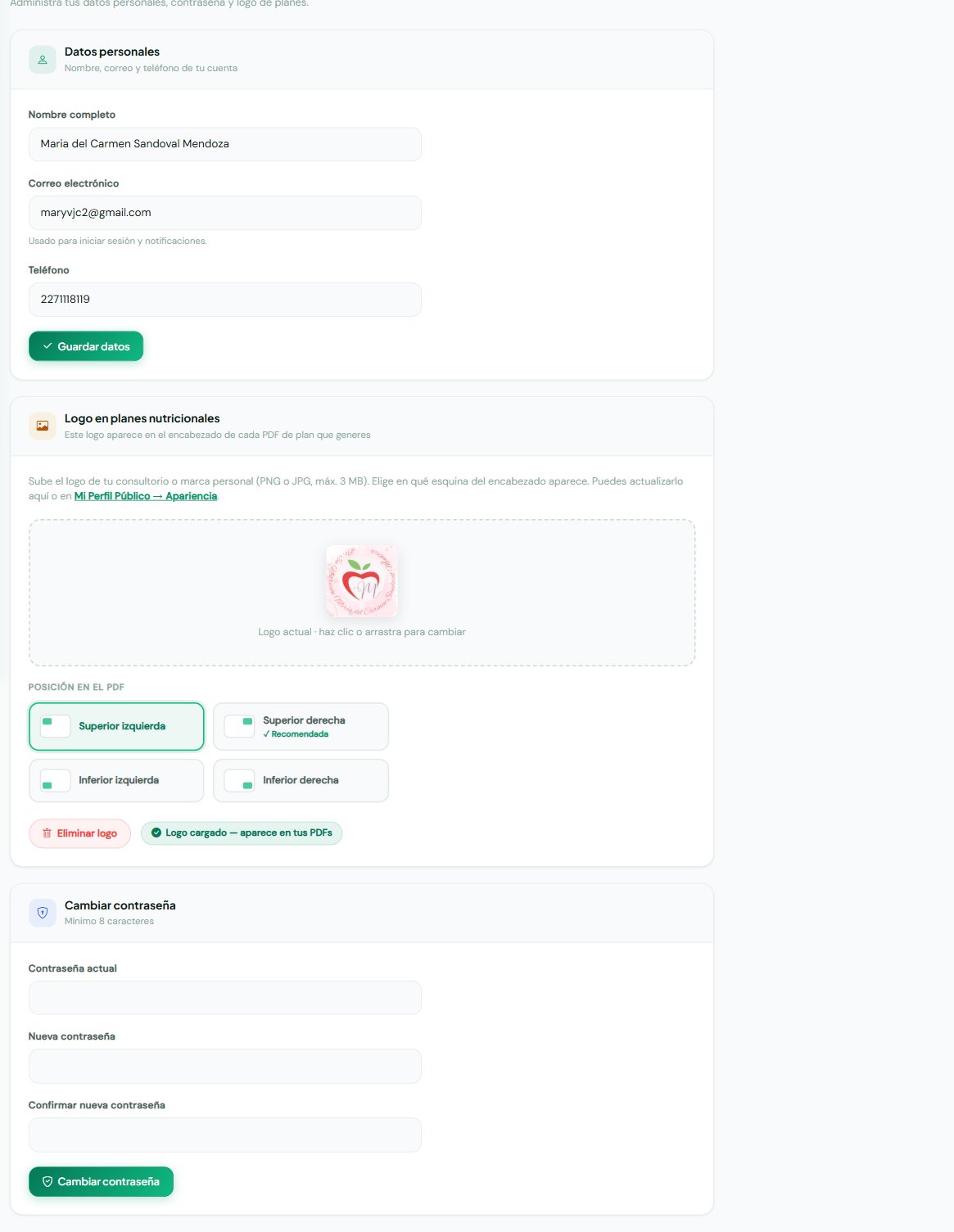
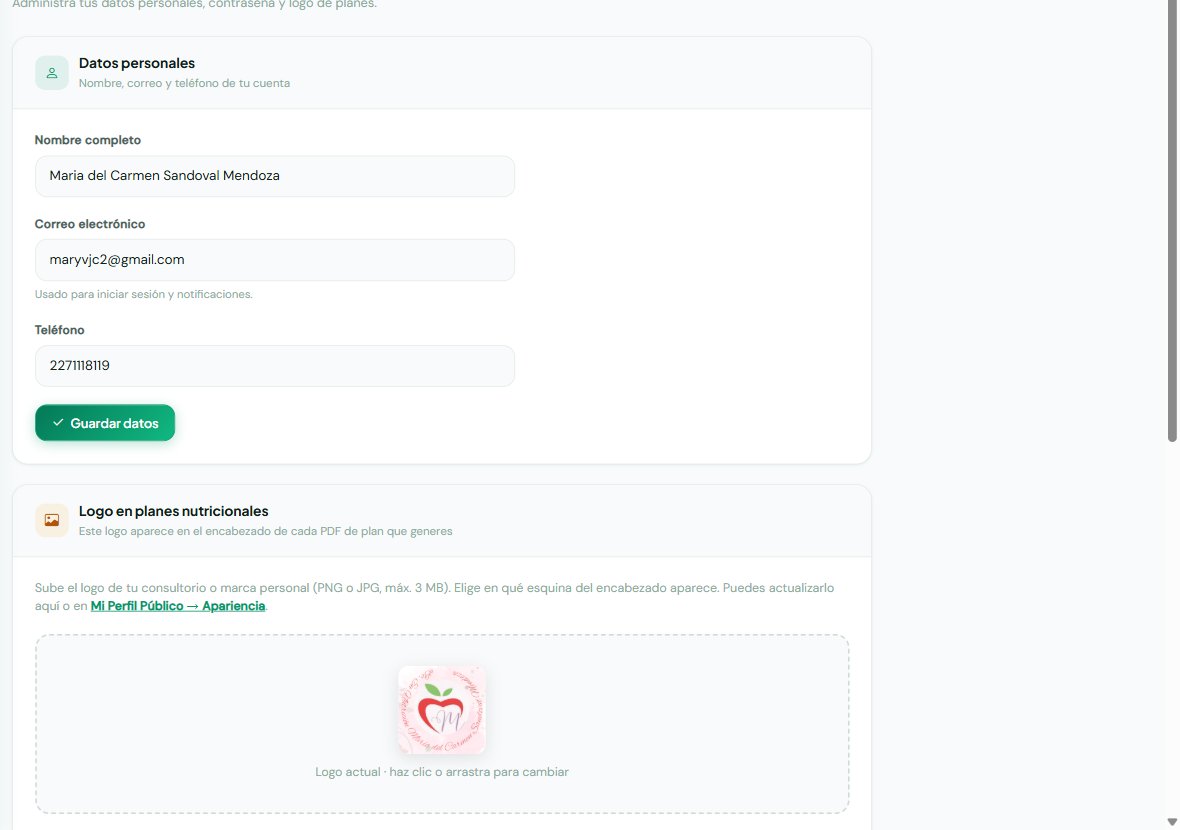
El centro de seguridad y customización de tu identidad en la plataforma. Desde este módulo realizas los ajustes personales fundamentales para la operación diaria. Permite actualizar tu fotografía de perfil, cambiar tu correo institucional de inicio de sesión y robustecer la seguridad mediante la rotación manual de contraseñas. También gestiona cómo y cuándo deseas recibir notificaciones automáticas y alertas por correo electrónico.
Soporte y Ayuda
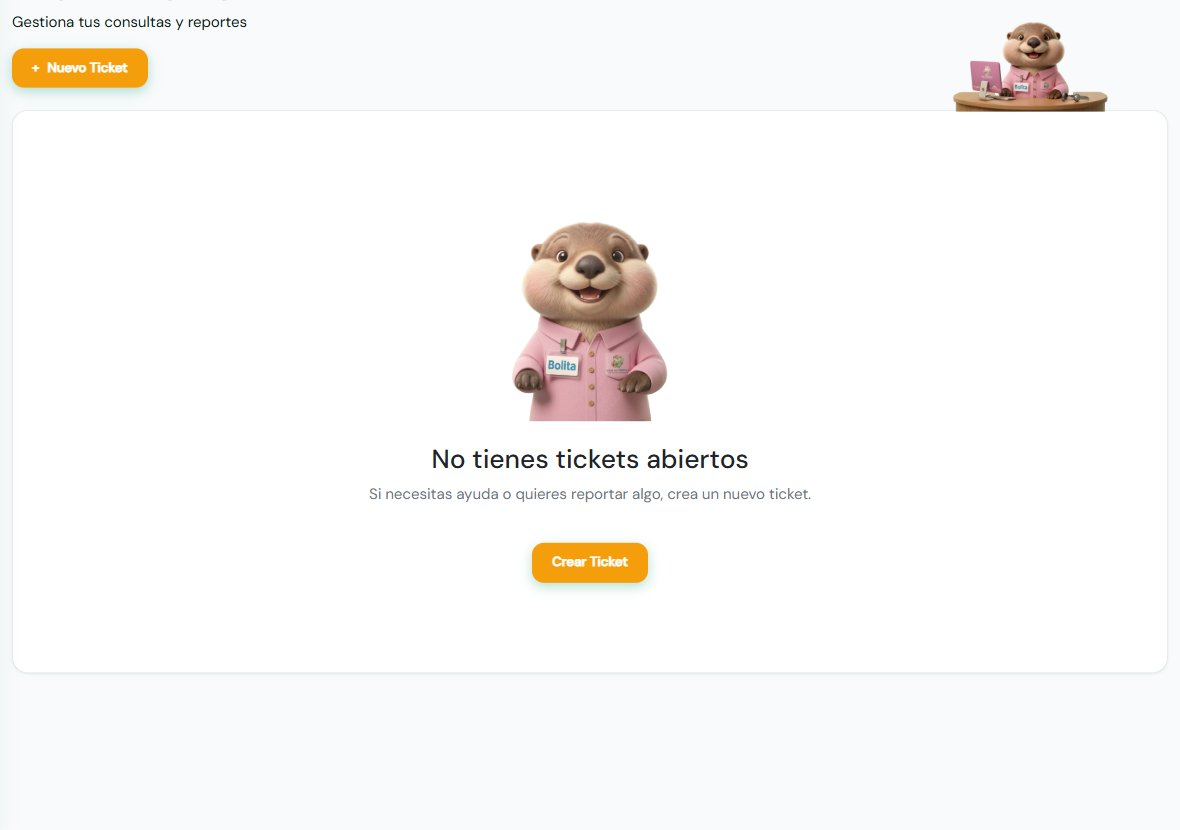
Tranquilidad y respaldo técnico siempre a la mano. ¿Experimentaste algún error, no encuentras un botón o tienes una duda en tus pagos? El Panel de Tickets conecta directamente tu cuenta con nuestro cuerpo de ingenieros y atención a clientes de Nivel 2. Levanta un reporte describiendo tu problema, adjunta capturas de pantalla, y recibe respuestas rápidas e individualizadas. El historial guarda cada una de tus consultas pasadas (abiertas y cerradas) garantizando un seguimiento meticuloso sin necesidad de triangular correos o lidiar con bots automatizados.
FAQ
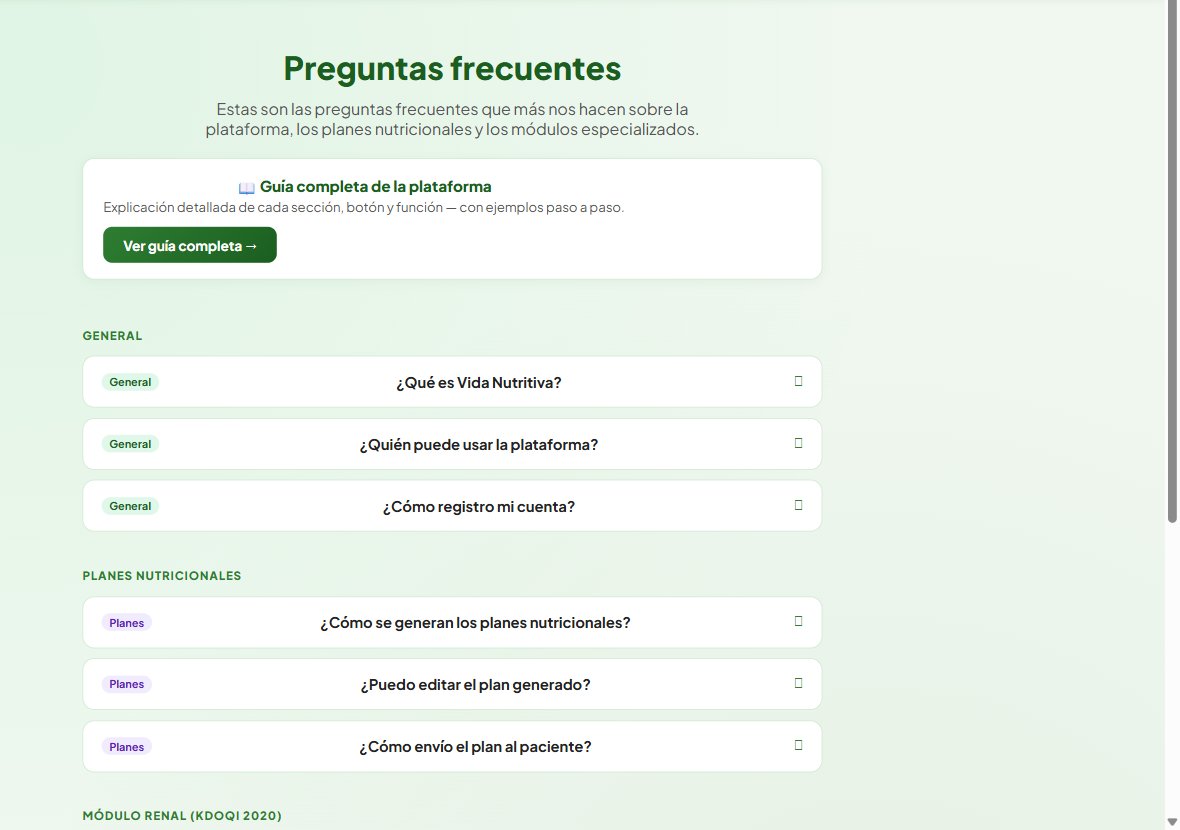
La línea de defensa inicial para obtener soluciones al instante. Las FAQ (Preguntas Frecuentes) constituyen una profunda base de conocimiento de libre acceso alimentada por los algoritmos de las dudas más comunes de la comunidad de nutriólogos. Ahorra tiempo encontrando manuales auto-guiados sobre recomendaciones de tácticas para maximizar el cumplimiento y seguimiento de pacientes difíciles usando nuestra tecnología.
Aplicaciones
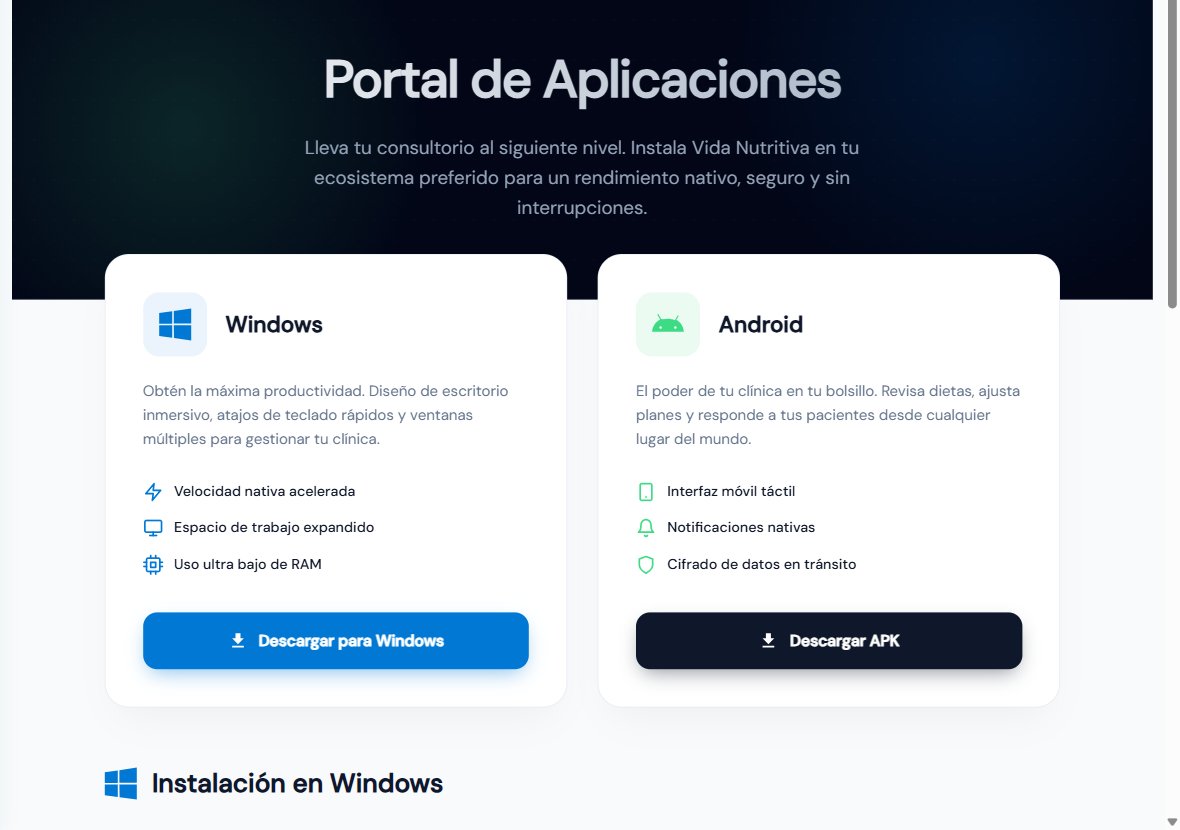
El hub de Vida Nutritiva en tus dispositivos. Desde este centro de descargas puedes instalar directamente la versión de Escritorio (para Windows) diseñada para un uso intensivo en el consultorio. Alternativamente, puedes descargar el instalador APK para tu dispositivo Android, perfecto para revisar notificaciones, ver agendas sobre la marcha y responder el chat de tus pacientes directamente desde tu celular en fines de semana.
Notificar App a Pacientes
Herramienta de vinculación y fidelización para tus consultantes. Envía de manera automatizada invitaciones personalizadas por correo electrónico o SMS con un enlace seguro y el código de acceso del paciente. Con un solo clic, el paciente podrá descargar la Aplicación Móvil de Vida Nutritiva para iOS y Android, ver su plan de alimentación interactivo, registrar su consumo diario de agua, marcar sus comidas completadas y chatear contigo en un entorno médico y confidencial.
Socios y Embajadores
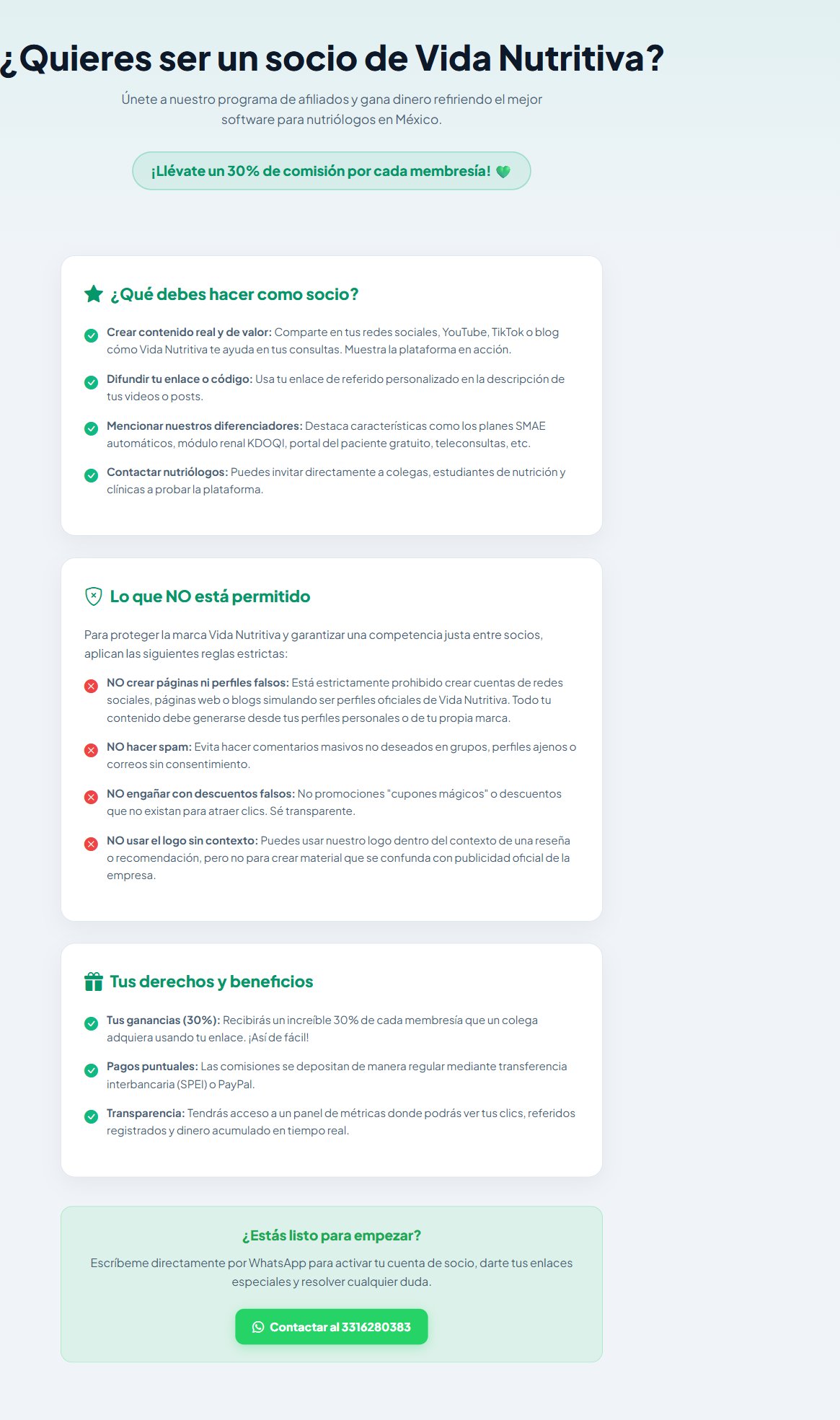
Programa de liderazgo profesional y crecimiento del gremio. Únete al círculo exclusivo de Embajadores de Vida Nutritiva. Si eres docente universitario, investigador, influencer en salud o un nutriólogo de alto volumen que recomienda nuestro ecosistema, este panel te proporciona herramientas de co-branding, enlaces y códigos de descuento personalizados para tus referidos, invitaciones VIP a congresos y acceso temprano a funcionalidades beta antes de su lanzamiento general.